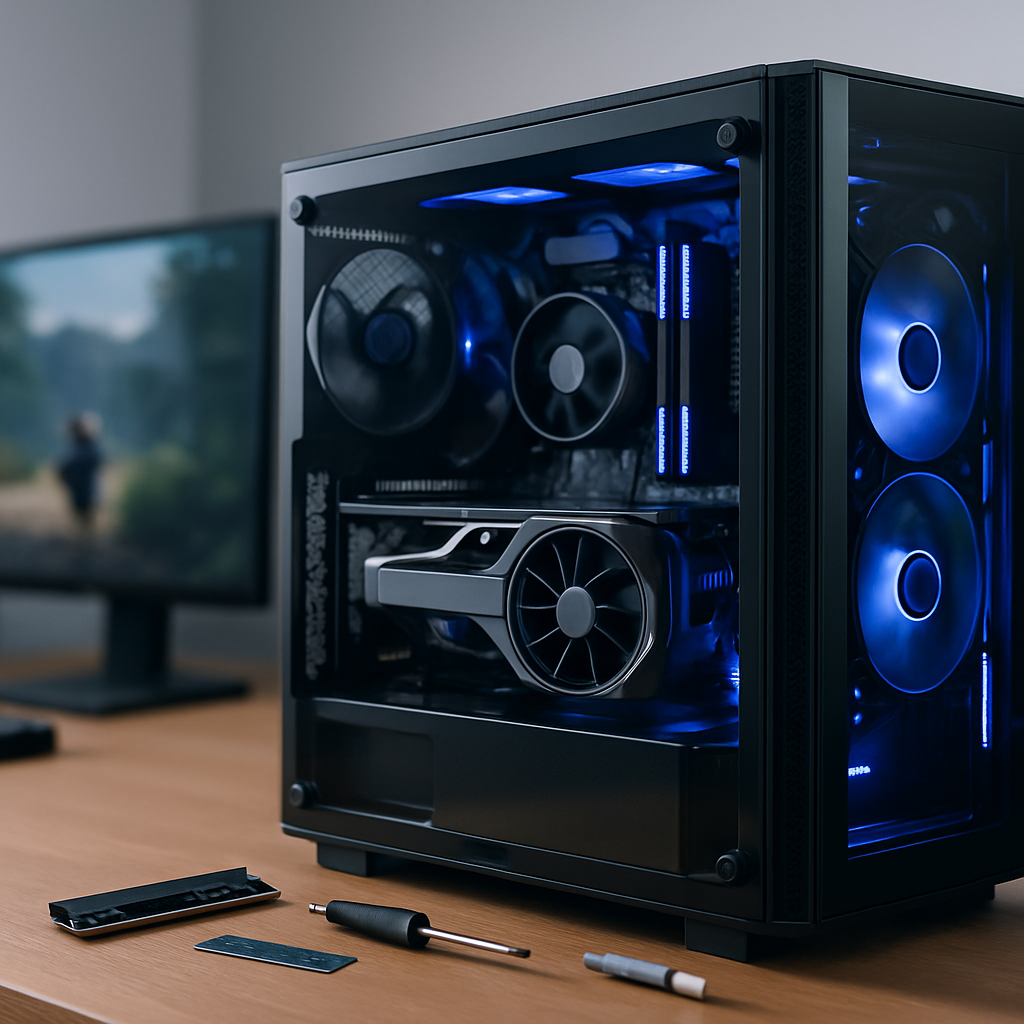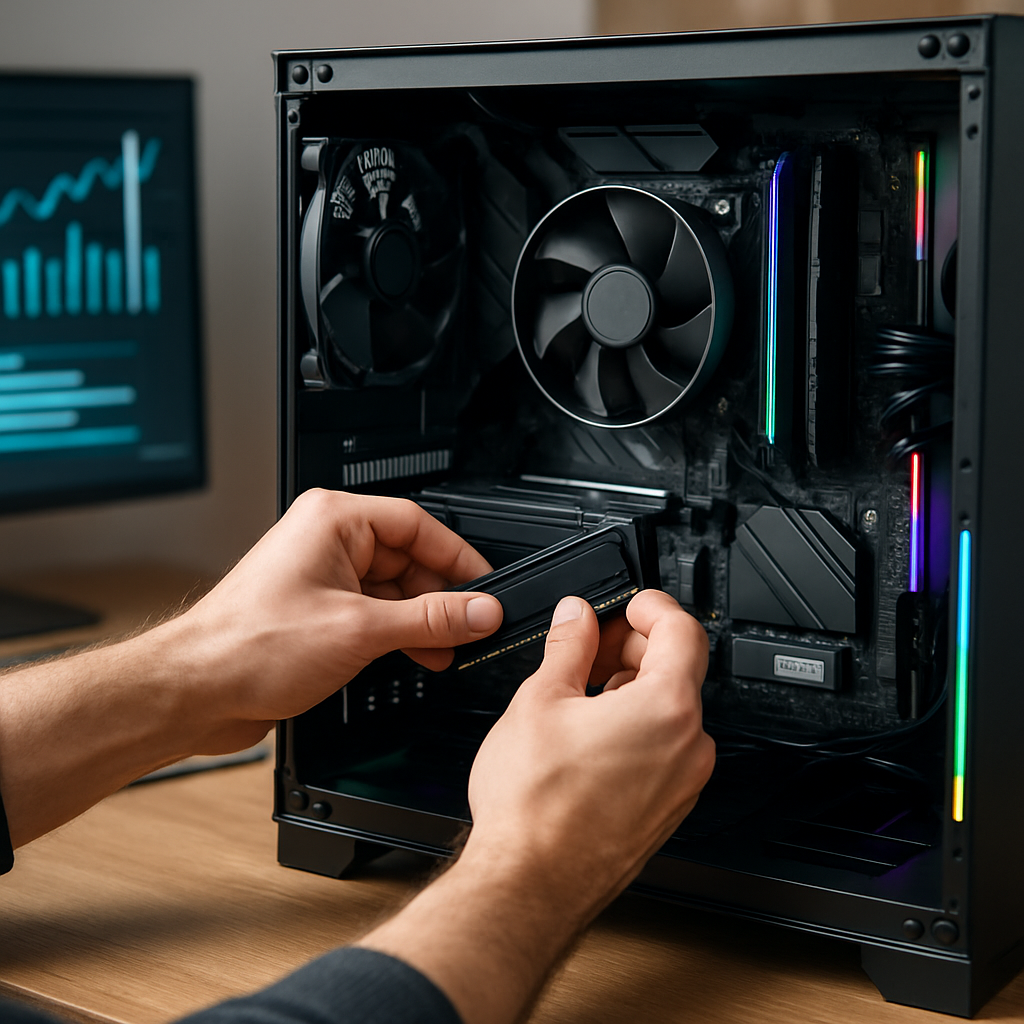
Du willst mehr FPS, weniger Ruckler und kürzere Ladezeiten — ohne gleich dein ganzes Setup zu erneuern? Willkommen. In diesem Gastbeitrag findest du praxisnahe, verständliche und sofort anwendbare Systemressourcen Optimieren Tipps, die deinem Gaming-PC echten Mehrwert bringen. Wir zeigen dir, wie du Engpässe findest, CPU und GPU sinnvoll balancierst, Hintergrundprozesse minimierst, RAM und Speicher optimierst und Windows sowie Spieleinstellungen so einstellst, dass du das Maximum aus deiner Hardware holst.
Systemressourcen optimieren: Grundlegende Strategien für Gaming-PCs
Bevor du wild an BIOS-Schrauben drehst oder Tools installierst: Atme kurz durch und mach eine Bestandsaufnahme. Welche Komponenten hast du? Welche Auflösung und Bildfrequenz wünschst du dir? Ohne Plan ist Optimierung oft verschwendete Mühe. Die besten Systemressourcen Optimieren Tipps beginnen mit einer klaren Analyse.
Wenn du tiefer einsteigen willst, lohnt es sich, einen Blick auf unsere detaillierten Ressourcen zu werfen: Für praxisnahe Anleitungen zur Hardware-Feinabstimmung und konkrete Schritte zur Leistungssteigerung empfehlen wir den Guide PC-Leistung optimieren und Hardware-Optimierung, der viele Systemressourcen Optimieren Tipps bündelt. Für RAM- und CPU-spezifische Optimierungen gibt es außerdem ausführliche RAM CPU-Boost Guides, die erklärt, wie du XMP, Dual-Channel und Timings richtig nutzt. Und wenn du Tools vergleichen willst, hilft der Software-Tuning Tools Vergleich, damit du die besten Utilities für dein System findest und sicher anwendest.
Analyse: CPU-, GPU- und I/O-Limit erkennen
Wie erkennst du, ob die GPU oder die CPU bremst? Ganz einfach: Wenn die GPU-Auslastung dauerhaft nahe 100 % liegt, während die CPU nur halb ausgelastet ist, bist du GPU-limitiert. Umgekehrt: hohe CPU-Last, moderate GPU-Auslastung — CPU ist der Flaschenhals. Bei langen Ladezeiten oder häufigem Nachladen (Pop-in) ist oft die Festplatte oder das Interface schuld.
Ein Tipp: Achte nicht nur auf Prozentwerte, sondern auch auf Frametimes. Mikro-Ruckler sind bei hoher durchschnittlicher FPS möglich, werden aber erst bei der Frame-Time-Analyse sichtbar. Nutze Tools wie MSI Afterburner mit RTSS-Overlay, um diese Werte im Spiel zu überwachen.
CPU- und GPU-Last effizient verteilen: So holst du das Maximum raus
Balance ist alles. Wenn die CPU überfordert ist, hilft dir die beste Grafikkarte wenig. Wenn die GPU voll ausgelastet ist, ist Overclocking der CPU oft unnötig. Hier ein praxisnaher Fahrplan, um die Lasten sinnvoll zu verteilen.
Praktische Schritte zur Lastverteilung
- Aktiviere SMT/Hyperthreading im BIOS, wenn verfügbar — manche modernen Spiele profitieren von mehr Threads.
- Bei Intel- und AMD-Systemen: Halte Chipsatz- und CPU-Microcode aktuell, weil Optimierungen oft via Treiber kommen.
- Nutze die „Zugehörigkeit festlegen“ (Affinity) oder Prioritätseinstellungen im Task-Manager nur kurzfristig zum Testen — dauerhaft kann das System instabil machen.
- Stelle im Grafikkarten-Treiber das Power-Management auf „Prefer maximum performance“ nur ein, wenn du wirklich maximale Stabilität brauchst; das erhöht Verbrauch und Wärme.
- Wenn Multiplayer oder Simulationen laufen: CPU-optimierte Einstellungen (z. B. Objektanzahl reduzieren) können Wunder wirken.
Manchmal ist weniger mehr: Reduziere Schattenqualität oder Sichtweite, bevor du an Auflösung oder Texturen drehst — das kann CPU- und GPU-Last deutlich senken.
Affinity, Priorität und Treiber-Profile
Tools wie der NVIDIA Control Panel oder AMD Adrenalin erlauben Profilanpassungen pro Spiel. Dort kannst du physX, Async Compute oder Leistungsprofile anpassen. Probiere verschiedene Kombinationen aus und messe die Unterschiede. Kleine Anpassungen können große Effekte haben — aber dokumentiere deine Änderungen, damit du bei Problemen zurückkehren kannst.
Hintergrundprozesse minimieren und Energie clever nutzen
Viele Nutzer unterschätzen, wie viel Leistung im Hintergrund verschwindet. Antiviren-Scans, Cloud-Sync, Browser-Tabs — all das frisst CPU-Zeit und I/O. Hier sind direkte, umsetzbare Systemressourcen Optimieren Tipps, die sofort spürbar sind.
- Autostart-Programme im Task-Manager prüfen und deaktivieren. Steam, Discord, Updater — nicht alles braucht beim Start geladen zu werden.
- Plane Antiviren-Scans außerhalb deiner Gaming-Sessions und aktiviere Spielmodi in Sicherheits-Apps.
- Deaktiviere unnötige Overlays (Discord, Steam-Overlay, GeForce Experience), wenn du Performanceprobleme hast.
- Bei Laptops: Nutze das Netzteil und wähle ein Leistungsprofil für maximale Performance; auf Akku drosselt Windows oft CPU und GPU.
Game Mode in Windows kann helfen, doch er ist kein Wundermittel. Er priorisiert Spiele, schränkt Hintergrundaktivitäten ein und ist in Kombination mit sauberem Systemmanagement sinnvoll.
Windows-Dienste und Autostart feinjustieren
Vorsicht ist geboten: Dienste, die du deaktivierst, können Funktionen entfernen. Recherchiere jeden Dienst, bevor du ihn stoppst. Tools wie Autoruns geben dir eine Übersicht. Willst du sicher gehen? Setze Dienste erst auf „manuell“ statt komplett deaktivieren.
Speicher- und RAM-Optimierung für flüssiges Gameplay
RAM ist oft der Preis-Leistungs-Hebel. Richtig konfiguriert verbessert RAM Multitasking, Textur-Streaming und reduziert Auslagerungszugriffe — was dich direkt spürbar machen kann.
- 16 GB RAM sind heute die Untergrenze für ein gutes 1080p-Gaming-Erlebnis. Wenn du streamst, mehrere Browser-Tabs offen hast oder in 1440p spielst, sind 32 GB empfehlenswert.
- Nutze RAM im Dual-Channel-Mode für bessere Bandbreite. Mindestens zwei Riegel korrekt bestückt sind Pflicht.
- Aktiviere XMP/DOCP im BIOS, damit der RAM mit der spezifizierten Geschwindigkeit läuft — oft ein schneller, kostenloser Performance-Boost.
- Für Enthusiasten: Feinjustierung der Timings kann noch Leistung bringen, aber Vorsicht — Stabilität ist wichtiger als ein paar MHz.
Pagefile & virtueller Speicher
Windows verwaltet die Auslagerungsdatei automatisch meist gut. Wenn du aber häufig Out-of-Memory-Fehler siehst oder viele große Anwendungen gleichzeitig nutzt, lohnt sich ein Blick.
- Lege die Pagefile auf eine schnelle SSD, besonders wenn dein System viel auslagert.
- Bei Systemen mit sehr viel RAM (32 GB und mehr) kannst du eine feste Pagefile-Größe setzen, um Fragmentierung zu vermeiden. Beispiel: min = max = 8–16 GB, je nach Bedarf.
Schnelle Festplatten und SSD-Optimierung gegen Ladezeiten
Ladezeiten sind nervig — sie ruinieren Flow und Atmosphäre. Hier zahlt sich ein NVMe-SSD oft aus. Aber nicht nur die Hardware zählt, auch Einstellungen und Platzmanagement.
| Speicher-Typ | Vorteile | Idealer Einsatz |
|---|---|---|
| SATA SSD | Günstig, deutlich schneller als HDD | Gut für Betriebssystem und Games als Einstieg |
| NVMe SSD (PCIe) | Sehr schnelle Lese-/Schreibraten, geringe Ladezeiten | Top für Textur-Streaming und schnelle Ladezeiten |
| HDD | Viel Speicher für wenig Geld | Archiv und Backups, nicht ideal für aktive Spiele |
SSD-Optimierungsmaßnahmen
- Firmware der SSD regelmäßig mit Hersteller-Tools aktualisieren.
- TRIM ist normalerweise aktiv — prüfe es per PowerShell, wenn du unsicher bist.
- Lass Windows die SSD verwalten; vermeide manuelle Defragmentierung auf SSDs.
- Prüfe M.2-Slot-Lanes: Manche Mainboards teilen PCIe-Lanes zwischen Slot und SATA-Ports; falsch platziert kann NVMe langsamer laufen.
Windows-Tuning, Treiber-Updates und Engine-Einstellungen für beste Performance
Softwareseitige Optimierungen sind oft der schnellste Weg zu sichtbaren Verbesserungen. Hier kommen die wichtigsten Stellschrauben, die du sofort drehen kannst.
Treiber- und System-Updates
- GPU-Treiber regelmäßig aktualisieren — bei neuen Spielen lohnt sich manchmal ein Hotfix-Treiber.
- Chipsatz- und Netzwerk-Treiber sowie BIOS/UEFI nicht vergessen; sie können Engpässe beseitigen.
- Windows-Patches: Kritische Updates installieren, Feature-Updates planen (nicht blind installieren, wenn du Stabilität brauchst).
Windows-Einstellungen für Gaming
- Visuelle Effekte reduzieren: In den Leistungsoptionen „Für optimale Leistung anpassen“ oder gezielt Animationen deaktivieren.
- Game Mode aktivieren, Hintergrund-Apps minimieren und mehrere Desktops vermeiden.
- Deaktiviere Timeline, Cortana (wenn nicht genutzt) und andere Dienste, die Ressourcen fressen.
Engine- und Grafikeinstellungen in Spielen
Grafikeinstellungen sind oft smarter als Hardware-Upgrades. Bevor du mehr Geld ausgibst, tweak die Settings:
- Nutze Upscaling (DLSS, FSR): oft großer Performancegewinn mit minimalem Qualitätsverlust.
- Texturqualität dem verfügbaren VRAM anpassen — VRAM-Overuse führt zu massivem Performance-Einbruch.
- Schatten, Ambient Occlusion, und Post-Processing reduzieren, wenn du CPU/GPU entlasten willst.
- Limitier FPS wenn nötig (z. B. 144 Hz statt unbegrenzt); das reduziert Temperatur und Verbrauch ohne sichtbaren Nachteil.
Zusätzliche Profi-Tipps und Fehlerbehebung
Für die ambitionierteren unter euch ein paar Profi-Maßnahmen, die oft übersehen werden, aber großen Einfluss haben.
- Thermal Throttling prüfen: Ein sauberer Kühlkörper, ordentliche Wärmeleitpaste und guter Airflow sind Gold wert.
- Undervolting: Reduziert Temperatur und Verbrauch, oft ohne FPS-Verlust. Vorsichtig testen und dokumentieren.
- Stresstests (z. B. Cinebench, Unigine, Prime95) nutzen, um Stabilität nach Änderungen zu prüfen.
- Frame-Time-Analyse statt nur FPS-Messung: Das zeigt Mikro-Ruckler, die das Spielerlebnis ruinieren.
- Bei Netzproblemen Router-QoS nutzen, LAN statt WLAN bevorzugen und Treiber für Netzwerk-Hardware aktuell halten.
Quick-Checklist: Sofortmaßnahmen für bessere Performance
- Treiber (GPU, Chipsatz) aktualisieren und System neu starten.
- Autostart-Programme und unnötige Dienste deaktivieren.
- Game Mode aktivieren und Energieplan auf Performance stellen.
- XMP aktivieren, Dual-Channel sicherstellen, Pagefile prüfen.
- SSD-Firmware/TIM/TRIM prüfen, Spiele auf SSD installieren.
- Grafikeinstellungen im Spiel anpassen (DLSS/FSR nutzen, Texturen dem VRAM anpassen).
- Temperaturen und Power-Limits überwachen, ggf. Lüfterkurve anpassen.
Kleiner Extra-Tipp: Führe Änderungen nacheinander durch und dokumentiere die Ergebnisse. So findest du schnell heraus, welche Maßnahme wirklich geholfen hat, und vermeidest das Chaos durch gleichzeitige Anpassungen.
FAQ: Häufige Fragen zur Ressourcenoptimierung
Frage: Wie finde ich den Flaschenhals meines Gaming-PCs?
Antwort: Überwache CPU-, GPU- und Festplattenauslastung während einer typischen Spielsession mit Tools wie MSI Afterburner, HWiNFO oder dem Task-Manager. Schau dir auch die Frametimes an, nicht nur die FPS. Ein dauerhaft ausgelastetes Element (z. B. GPU ~100 %) weist auf den Flaschenhals hin. Miss bei unterschiedlichen Settings (niedrig vs. hoch) — so erkennst du, ob die CPU oder GPU beim Rendern limitiert.
Frage: Reichen 16 GB RAM noch oder sollte ich auf 32 GB aufrüsten?
Antwort: Für die meisten 1080p-Gamer reichen 16 GB. Wenn du jedoch streamst, nebenbei viele Tabs offen hast oder speicherhungrige Mods/Tools nutzt, profitierst du von 32 GB. Moderne Spiele in 1440p/4K und Content Creation fordern ebenfalls mehr. Prüfe in deinem Task-Manager den RAM-Verbrauch beim Spielen — wenn regelmäßig mehr als 12–14 GB genutzt werden, ist ein Upgrade sinnvoll.
Frage: Lohnt sich ein NVMe-Upgrade gegenüber einer SATA-SSD?
Antwort: Ja, wenn du kurze Ladezeiten und besseres Textur-Streaming willst, bringt NVMe spürbare Vorteile. NVMe ist besonders bei offenen Welten und schnellen Textur-Loads hilfreich. Für reines Spielen ist eine gute SATA-SSD aber oft schon ein großer Sprung gegenüber einer HDD. NVMe lohnt sich besonders, wenn Ladezeiten und Pop-in dein Erlebnis stören.
Frage: Welche Grafikeinstellungen bringen die größte Performance-Verbesserung?
Antwort: Schatten, Sichtweite, Gras-/Objektdichte und Post-Processing sind oft die größten FPS-Fresser. Texturqualität wirkt primär auf VRAM; reduziere sie nur, wenn VRAM knapp ist. Nutze Upscaling-Techniken (DLSS, FSR), um hohe Bildqualität bei deutlich mehr FPS zu erreichen. Teste Einstellungen schrittweise und messe die Änderungen.
Frage: Sollte ich übertakten oder undervolten?
Antwort: Overclocking kann FPS bringen, erhöht aber Temperatur und Stromverbrauch und kann Stabilitätsprobleme verursachen. Undervolting ist oft sicherer: Du senkst Spannung bei gleichbleibender Taktung, reduzierst Temperaturen und manchmal ohne FPS-Verlust. Teste Änderungen gründlich mit Stresstests und dokumentiere alles, damit du bei Instabilitäten schnell zurückkehren kannst.
Frage: Wie kann ich Hintergrundprozesse sicher minimieren?
Antwort: Deaktiviere unnötige Autostarts im Task-Manager, plane Antiviren-Scans außerhalb der Spielzeit und schalte Cloud-Sync oder heavy Sync-Clients während des Spielens ab. Nutze Game Mode und stelle unwichtige Dienste auf „manuell“. Verwende Tools wie Autoruns zur Analyse, aber deaktiviere Dienste nur, wenn du ihre Funktion verstehst.
Frage: Welche Tools sind empfehlenswert und sicher zum Optimieren?
Antwort: MSI Afterburner (Monitoring & Undervolting), HWiNFO (Detail-Monitoring), Vendor-Tools für SSD-Firmware (Samsung Magician, WD Dashboard) und die offiziellen Treiber-Utilities (NVIDIA/AMD) sind empfehlenswert. Vermeide dubiose „Boosters“ ohne Reputation. Der Software-Tuning Tools Vergleich hilft dir, sichere und sinnvolle Anwendungen auszuwählen.
Frage: Wie aktiviere ich XMP/DOCP richtig?
Antwort: Starte ins BIOS/UEFI, suche die Memory- oder Overclocking-Section und aktiviere XMP (Intel) oder DOCP (AMD). Wähle das Profil mit der Spezifikation deines RAM-Kits. Nach Aktivierung führe einen Stabilitätstest (MemTest, Prime95 kleine FFTs) durch und überprüfe die Temperaturen. Wenn Probleme auftreten, kannst du auf ein konservativeres Profil zurückschalten.
Frage: Wie verhindere ich Thermal Throttling?
Antwort: Prüfe Temperaturen mit Monitoring-Tools, reinige regelmäßig Staub, erneuere Wärmeleitpaste bei Bedarf und optimiere den Gehäuse-Flow (intake vs. exhaust). Passe Lüfterkurven an und erwäge bessere CPU-Kühler oder zusätzliche Gehäuselüfter. Bei Laptop-Gaming hilft eine Kühlunterlage und das Spielen am Netzteil.
Frage: Wie nutze ich DLSS/FSR und Upscaling sinnvoll?
Antwort: Aktiviere DLSS (NVIDIA) oder FSR (AMD/AMD-Freundliche Implementierung) in unterstützten Spielen, um in einer niedrigeren internen Auflösung zu rendern und diese hochzuskalieren. Wähle die Qualitätsebene so, dass du ein gutes Gleichgewicht zwischen Bildqualität und FPS bekommst. Upscaling ist besonders bei hohen Auflösungen (1440p/4K) ein echter Game Changer.
Frage: Wie oft sollte ich Treiber und BIOS aktualisieren?
Antwort: GPU-Treiber solltest du regelmäßig (bei neuen Spielen oder sichtbaren Problemen) aktualisieren. Chipsatz- und BIOS-Updates nur bei konkreten Problemen oder wenn neue Features/Kompatibilitätsfixes angeboten werden. Mache vor BIOS-Updates ein Backup und lies die Changelogs, um unnötige Risiken zu vermeiden.
Frage: Können Engine-Updates die Performance beeinflussen und wie reagierst du?
Antwort: Ja, Engine-Updates (z. B. neue Shader-Pipelines, VRAM-Management) können Performance verbessern oder zeitweise verschlechtern. Nach großen Patches überprüfe Treiber für Hotfixes und nutze Community-Berichte, um problematische Einstellungen zu identifizieren. Oft helfen Treiber-Updates, neue Engine-Optimierungen auszunutzen.
Fazit
Systemressourcen Optimieren Tipps sind oft eine Kombination aus einfachen Einstellungen und gezielten Hardware-Checks. Fang mit Monitoring an, behebe die größten Engpässe zuerst und arbeite dich zu den Feinheiten vor: RAM-Config, SSD-Optimierung, Treiber-Updates und dann grafische Feinabstimmungen in Spielen. In vielen Fällen reicht das, um dein System spürbar zu verbessern — ohne sofort teure Upgrades.
Denke daran: Optimierung ist ein iterativer Prozess. Teste, messe und passe an. Tausche dich mit anderen Gamern aus, lies Guides und probiere Tools verantwortungsvoll. Wenn du möchtest, erstelle ich dir auf Basis deiner Komponenten eine persönliche Optimierungs-Checkliste — nenne CPU, GPU, RAM und Laufwerke, und ich setze das für dich zusammen.