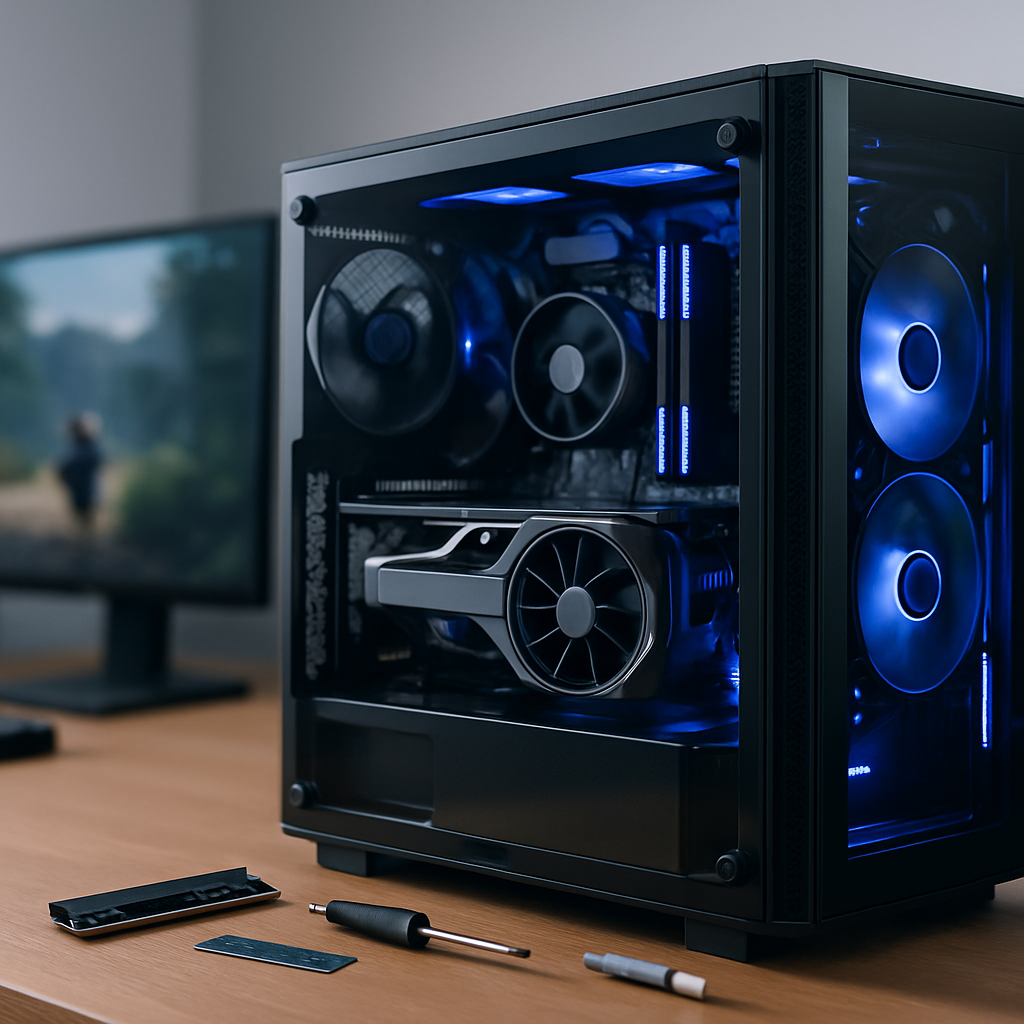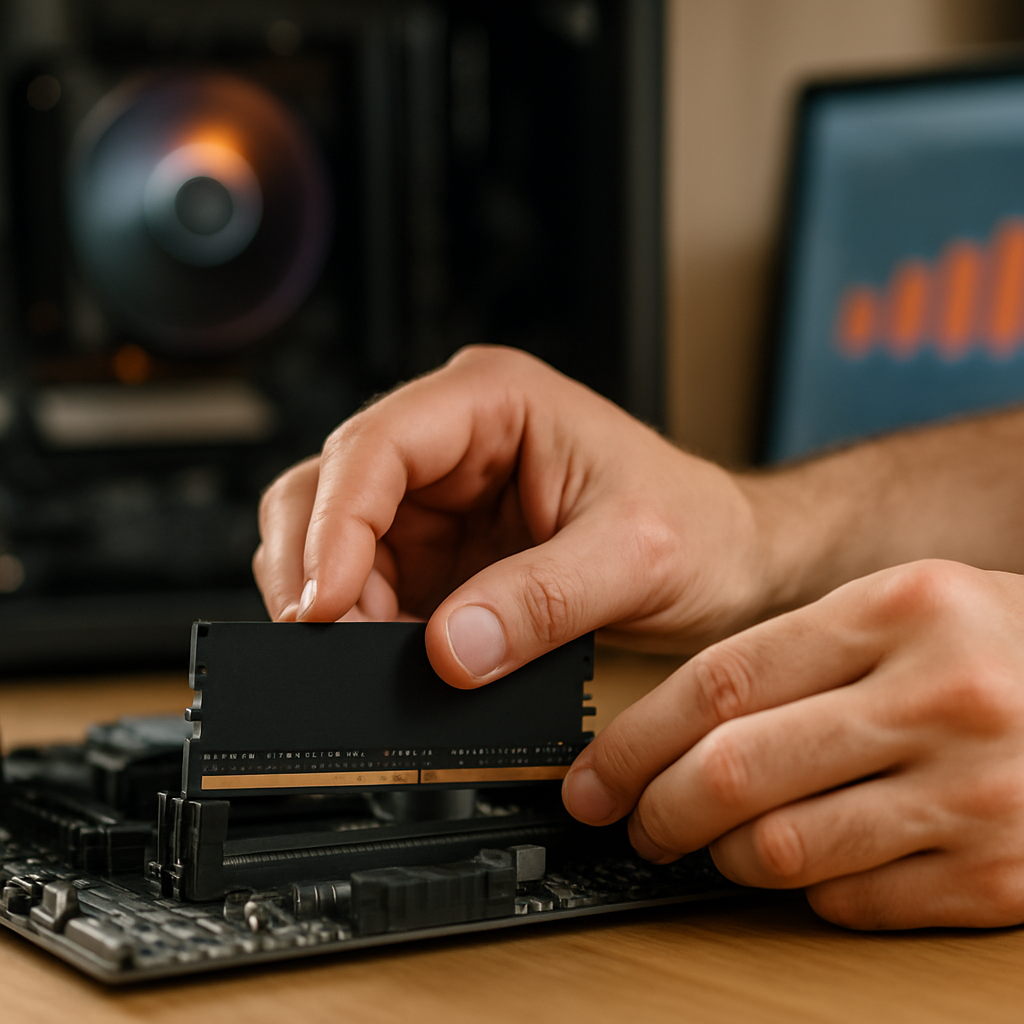
RAM CPU-Boost Guides: So holst du spürbar mehr Leistung aus deinem Gaming-PC — Schnell, sicher, gezielt
Attention: Du willst das meiste aus deinem Gaming-PC rausholen, ohne blind zu übertakten oder dein System zu destabilisieren? Interest: In diesem Guide erfährst du, wie du mit durchdachtem RAM- und CPU-Tuning echte Performance-Gewinne erzielst — messbar, reproduzierbar und so sicher wie möglich. Desire: Stell dir vor, Spiele laufen flüssiger, Micro-Stutter verschwinden und deine Frametimes stabilisieren sich. Action: Lies weiter, teste Schritt für Schritt und dokumentiere deine Änderungen. Dieser Gastbeitrag von Shafka liefert dir die RAM CPU-Boost Guides, die du sofort anwenden kannst.
Wenn du einen umfassenden Fahrplan suchst, lohnt sich ein Blick in unseren ausführlichen Leitfaden zur PC-Leistung optimieren und Hardware-Optimierung, der praktische Schritte von der richtigen Kühlung bis zur Spannungsanpassung erklärt und dir hilft, typische Fehler zu vermeiden. Für feineres Tuning rund um Arbeitsspeicher findest du konkrete Anleitungen und Benchmarks in der Übersicht Speicher-Optimierung für Spiele, die erklärt, wie Frequenz und Timings das Spielerlebnis beeinflussen. Und wenn du dich eher um das System- und Prozessmanagement kümmern willst, ist der Artikel Systemressourcen Optimieren Tipps eine hervorragende Ergänzung mit praxisnahen Tricks, wie man Hintergrunddienste und Speicherverteilung optimiert, um Ruckler zu reduzieren.
RAM- und CPU-Boost Guides: Grundlagen für Gaming-PCs – Perspektive von Shafka
Bevor wir in die Praxis springen: Lass uns kurz klären, was genau mit „Boost“ gemeint ist. Bei RAM CPU-Boost Guides sprechen wir von zwei Stellschrauben, die gemeinsam großartige Effekte haben können. Zum einen die CPU — also Taktraten, Boost-Verhalten, Kern- und Thread-Auslastung. Zum anderen der Arbeitsspeicher — Frequenz, Timings und Kanalbetrieb. Beide beeinflussen nicht nur rohe FPS, sondern vor allem Frametimes und 1% lows, die das Spielgefühl wirklich ausmachen.
Kurze Begriffsklärung, damit du nicht im BIOS hängen bleibst: XMP, DOCP oder EXPO sind Herstellerprofile für den RAM. Sie aktivieren oft optimierte Frequenzen und Timings. Die Taktfrequenz in MHz sagt dir grob, wie schnell Daten transportiert werden. Timings — zum Beispiel CL16 — beschreiben Latenzen in Taktzyklen; niedriger ist besser, aber nicht immer leichter zu erreichen. Dual-Channel oder Quad-Channel bedeutet höhere Bandbreite, was bei CPU-lastigen Szenen spürbar hilft. Und nicht zuletzt: Viele Spiele profitieren nach wie vor von starkem Single-Core-Boost, während moderne Engines zunehmend von Multithreading profitieren.
RAM-Tuning für Gamer: Frequenzen, Timings und Stabilität optimal nutzen
RAM-Tuning ist keine Mystik, aber es ist Feinarbeit. Die Faustregel: Mehr MHz bringt Bandbreite, niedrigere Timings bringen Latenzvorteile. In Spielen heißt das meistens: bessere 1% lows und stabilere Frametimes. Doch Vorsicht — zu aggressiv getunte Einstellungen sorgen schnell für Instabilität.
Praxis-Ansatz: Prioritäten setzen
- Vorher messen: Dokumentiere dein System in Stock-Konfiguration (kein XMP). Mache einen Benchmarklauf und speichere Werte für FPS, 1% lows und Systemlogs.
- XMP/DOCP/EXPO aktivieren: Das ist der niedrigste Widerstand mit hohem Ertrag — oft reicht das schon, um spürbare Verbesserungen zu erzielen.
- Stufenweise anpassen: Wenn du weiter manuell optimierst, geh in kleinen Schritten — Frequenz schrittweise erhöhen oder Timings leicht verschärfen.
- Stabilität prüfen: Nach jeder Änderung mindestens einen Durchlauf von MemTest/HCI oder AIDA durchführen und Spiele testen.
Konkrete Empfehlungen für Gamer
Je nach Plattform gelten verschiedene „sweet spots“. Hier sind pragmatische Empfehlungen, die sich in der Praxis bewährt haben:
- 16 GB Dual-Channel DDR4-3200 bis DDR4-3600: Für die meisten Gamer die beste Investition — Leistung und Preis im Einklang.
- Für AMD Ryzen: Schneller RAM (z. B. DDR4-3600) bringt oft den größten Nutzen, da Infinity Fabric synchronisiert wird.
- 32 GB empfehlenswert bei Mods, Streaming oder großen Open-World-Titeln mit hohem Speicherbedarf.
- Bei DDR5: Höhere Nominalfrequenzen, aber manchmal höhere Latenzen — prüfe Benchmarks für deine konkrete CPU.
CPU-Boost durch Engine-Updates: Welche Verbesserungen liefern echten Mehrwert?
Hardware ist nur ein Teil der Gleichung. Spiele-Engines entwickeln sich weiter — und manchmal bringen Updates mehr Performance als neue Hardware. Aber welche Änderungen in Engine-Updates sind wirklich relevant?
Wirkungsvolle Engine-Änderungen
- Multithreading-Optimierungen: Die Engine verteilt Tasks effizienter auf mehrere Kerne. Das hilft CPUs mit vielen Kernen.
- Streaming-Verbesserungen: Besseres Streaming der Assets reduziert Ruckler beim Nachladen von Texturen oder Level-Fragmenten.
- API-Optimierungen (Vulkan, DirectX12): Reduzierter Draw-Call-Overhead kann die CPU-Last deutlich senken.
- Shader- und Pipeline-Fixes: Effizientere Shader-Nutzung kann CPU- und GPU-Arbeit besser ausbalancieren.
Was bedeutet das praktisch für dich? Lies Patchnotes, teste vor und nach einem Update und vergleiche Frametimes. Denn nur so erkennst du, ob ein Update dir bessere CPU-Ausnutzung oder stabilere Frametimes bringt — oft wichtiger als ein paar zusätzliche FPS.
Sicheres RAM-Overclocking: Schritte, Risiken und empfohlene Tools
Wenn du mehr aus deinem RAM herauskitzeln willst, kannst du über XMP hinausgehen. Aber Overclocking ist wie scharfes Kochen: Mit der richtigen Technik ist das Ergebnis herrlich, ohne Vorsicht wird es schnell bitter. Hier ist ein sicherer Ablauf.
Schritt-für-Schritt-Prozess
- Sicherung: Mach Backups wichtiger Daten und notiere deine BIOS-Einstellungen. Viele Mainboards erlauben ein Profil-Backup.
- Starte mit XMP: Falls XMP stabil läuft, ist das bereits ein Gewinn.
- Manuelles Anheben: Erhöhe die RAM-Frequenz um einen Schritt, notiere Timings und Spannungen.
- Volt-Anpassung: VCCIO/SA (Intel) oder SoC (AMD) und DRAM-Voltage moderat erhöhen — langsam, nicht wild.
- Stabilitätstest: Mindestens mehrere Stunden MemTest86 oder HCI MemTest. Ergänze mit AIDA64 und realen Spieletests.
- Feinjustierung: Passe Timings an, wenn Stabilität gegeben ist. Ansonsten Frequenz zurücknehmen oder Spannung leicht erhöhen.
- Zu hohe Spannungen verkürzen die Lebensdauer deiner Module. Halte dich an Herstellerangaben.
- Instabiler RAM kann zu Datenkorruption führen — also immer sofort stoppen, wenn seltsame Abstürze oder Dateifehler auftreten.
- Garantiebedingungen prüfen: Overclocking kann Garantiebestimmungen beeinflussen.
Empfohlene Tools
- MemTest86 – Bootfähiger Langzeit-Speichertester.
- HCI MemTest – Windows-basiert, gut für iterative Tests.
- AIDA64 – Stresstest und Memory-Bandbreiten-Analyse.
- Prime95 (Blend) – Kombinierter CPU- und RAM-Stresstest (vorsichtig einsetzen).
- Cinebench – Realistische CPU-Benchmarks.
- HWInfo & CPU-Z – Überwachung von Taktraten, Timings und Spannungen in Echtzeit.
- DRAM Calculator for Ryzen – Hilft Ryzen-Nutzern bei sicheren Timing- und Voltage-Vorschlägen.
Speicher-Setup für Gaming-Engines: Einfluss von RAM auf Grafik- und Leistung
Warum beeinflusst RAM überhaupt die Grafikperformance? Ganz einfach: RAM ist ein Flaschenhals für Daten, die zwischen Storage, CPU und GPU wandern. Gute RAM-Konfigurationen sorgen dafür, dass die GPU schnell die richtigen Daten erhält — und nicht auf langsamere Pfade umgeleitet wird.
Konkrete Einflüsse
- Texture-Streaming: Wenn das Spiel Texturen auslagert, puffert der RAM oft Daten vor dem VRAM-Transfer. Schneller RAM reduziert Spikes.
- Draw Calls und CPU-Overhead: Viele kleine Tasks profitieren von schnellerem RAM, besonders wenn die Engine viele Draw Calls verarbeitet.
- VRAM-Limitierung: Sobald die GPU an VRAM-Grenzen stößt, droht Auslagerung ins System-RAM — das ist deutlich langsamer.
- Integrated Graphics: Hier ist RAM-Geschwindigkeit oft der limitierende Faktor für FPS.
Empfohlene Setups nach Nutzung
- Gelegenheitsgamer: 16 GB Dual-Channel DDR4-3200/3600 ist ein guter Startpunkt.
- Enthusiasten & kompetitive Spieler: 16–32 GB, niedrige Timings und strikt aktivierte XMP/DOCP.
- Streamer & Modder: 32 GB oder mehr, schnelle Module, Fokus auf Stabilität.
- Mini-PCs und APU-Systeme: Dual-Channel mit hoher Frequenz priorisieren — das bringt massive Vorteile.
RAM- und CPU-Boost im Benchmark: Praktische Tests, Tools und Auswertungen
Jetzt wird gemessen. Gut gemessene Benchmarks sind das Rückgrat jeder Veränderung. Du willst nicht nur wissen, ob FPS steigen — du willst wissen, ob das Spielgefühl besser wird. Deshalb achten wir auf Durchschnitts-FPS, 1% lows, 0.1% lows und Frametime-Stabilität.
Methodik
- Konstanter Testlauf: Verwende stets dieselbe Szene oder das eingebaute Benchmark-Tool eines Spiels.
- Mehrere Durchläufe: Mindestens drei Runs pro Setting; Mittelwert und 1%/0.1% lows auswerten.
- Kontrollvariablen: Auflösung, Preset und Hintergrundprogramme beibehalten.
- Monitoring: Protokolliere CPU-/GPU-Taktraten, Temperaturen und Speichernutzung parallel.
Tools
- 3DMark, Time Spy – synthetische GPU-Tests.
- Unigine Superposition – GPU-Stresstest für Stabilität.
- CapFrameX, OCAT – Frametime-Analyse und Logging.
- Cinebench – CPU-Benchmark.
- AIDA64 – Speicherbandbreiten- und Latenzmessungen.
| Konfiguration | Avg FPS | 1% Lows | Kommentar |
|---|---|---|---|
| DDR4-2666 CL16 16GB Dual | 112 | 78 | Baseline |
| DDR4-3200 CL16 16GB Dual (XMP) | 121 | 92 | Spürbare Verbesserung, besonders 1% lows |
| DDR4-3600 CL16 16GB Dual (manuell) | 123 | 95 | Marginal höherer FPS-Gewinn, bessere Stabilität |
Diese Beispielwerte zeigen einen typischen Trend: Größter subjektiver Gewinn ist oft in der Reduktion von Mikro-Stutter (1% lows), nicht in massiven FPS-Sprüngen. In vielen Fällen ist das flüssigere Spielgefühl wichtiger als zehn zusätzliche Frames pro Sekunde.
Auswertung und Interpretation
- Signifikanter Anstieg der 1% lows ist oft die beste Indikation für ein verbessertes Spielerlebnis.
- Steigt die durchschnittliche CPU-Temperatur stark oder fallen Taktfrequenzen (Thermal Throttling), brauchst du bessere Kühlung oder ein anderes Spannungsprofil.
- Wenn der Aufwand (z. B. teurere RAM-Module) kaum Gewinn bringt, lohnt sich das Upgrade finanziell nicht — entscheide nach Messungen, nicht nach Gefühl.
Abschluss: Praxis-Checkliste & Empfehlungen von Shafka
Zeit für die Kurzformel — das Merkblatt für schnelle Umsetzung:
- Schritt 1: Stock-Messung durchführen (Basis-Daten erfassen).
- Schritt 2: XMP/DOCP aktivieren und erneut messen.
- Schritt 3: Bei Bedarf manuell in kleinen Schritten optimieren (Frequenz, Timings, Spannung).
- Schritt 4: Langzeittest mit MemTest86/HCI und realen Spielen.
- Schritt 5: Ergebnisse dokumentieren und Entscheidungen treffen (Performance vs. Stabilität vs. Kosten).
FAQ — Häufige Fragen zu RAM CPU-Boost Guides
Wie viel RAM brauche ich aktuell für Gaming?
Für die meisten Spiele reichen heute 16 GB Arbeitsspeicher völlig aus. Wenn du jedoch streamst, viele Mods nutzt oder sehr große Open-World-Titel spielst, empfehle ich 32 GB, damit du nicht plötzlich ins Swap läufst. Denk daran: Dual-Channel-Setup ist wichtiger als Einzelmodule – also lieber 2×8 GB statt 1×16 GB. Kurz gesagt: 16 GB = guter Allrounder, 32 GB = mehr Zukunftssicherheit und Ruhe beim Multitasking.
Verbessert schneller RAM immer meine FPS?
Nicht immer. Schneller RAM hilft vor allem bei Frametimes und 1% lows, also bei der Glätte des Spiels. Manche Titel zeigen einen klaren FPS-Boost, andere kaum. Wenn deine GPU die limitierende Komponente ist, wirst du kaum Unterschied bei Avg-FPS sehen. Bei CPU-gebundenen Szenen, integrierten GPUs oder Ryzen-Systemen sind die Effekte deutlich spürbarer. Messe also vorher und nachher – nur so weißt du, ob sich das Upgrade lohnt.
Ist XMP/DOCP/EXPO sicher zu aktivieren?
Ja, in den meisten Fällen ist das Aktivieren von XMP/DOCP/EXPO sicher, denn es lädt vom Hersteller geprüfte Profile. Trotzdem solltest du nach Aktivierung Stabilitätstests durchführen – kurz Zocken reicht oft nicht. Nutze MemTest86 oder HCI MemTest und mache ein paar längere Spiele-Sessions. Wenn Fehler auftreten, kannst du das Profil zurücksetzen oder Spannungen moderat anpassen.
Wie starte ich sicher mit RAM-Overclocking?
Beginne immer schrittweise: Backup erstellen, XMP testen, dann manuell Frequenz in kleinen Schritten erhöhen. Notiere Timings und Spannungen, erhöhe DRAM-Voltage nur moderat und nutze Tools wie MemTest86 und AIDA64 für Stabilitätstests. Wenn dein System nach einer Änderung instabil wird, reduziere die Frequenz oder erhöhe Spannung minimal. Vorsicht: Zu hohe Spannungen verkürzen die Modul-Lebenszeit, also halte dich an empfohlene Grenzen.
Welche Tools brauche ich für verlässliche Benchmarks?
Essenzielle Tools sind CapFrameX oder OCAT für Frametime-Logging, HWInfo für umfassendes Monitoring, AIDA64 für Speicherbandbreite und Latenztests sowie Cinebench für CPU-Referenzen. MemTest86 und HCI MemTest sind Pflicht für RAM-Stabilität. Für GPU-Tests sind 3DMark und Unigine Superposition nützlich. Kombiniere synthetische Tests mit echten Spiel-Durchläufen – so erhältst du ein realistisches Bild.
Beeinflusst RAM die Ladezeiten von Spielen?
Ja, indirekt. Schnellere RAM-Zugriffe helfen beim Texture- und Asset-Streaming, wodurch Lade-Spikes reduziert werden. Direkt sind Ladezeiten jedoch hauptsächlich von SSD/Storage abhängig. Wenn aber Daten oft zwischen Storage, RAM und VRAM hin- und hergeschoben werden, kann schnellerer RAM spürbar glätten und die Zeit bis zum vollen Streaming-Zustand verbessern.
Sollte ich jetzt von DDR4 auf DDR5 wechseln?
Das hängt von deinem Use-Case und Budget ab. DDR5 bietet höhere nominale Geschwindigkeiten, aber noch höhere Latenzen und eine teurere Plattform (neue CPUs/Mainboards). Für Enthusiasten mit Zukunftsfokus kann DDR5 Sinn machen, für die meisten Gamer ist ein gut abgestimmtes DDR4-3600-System aktuell immer noch eine bessere Preis-Leistungs-Option. Schau dir Benchmarks speziell für deine CPU/GPU-Kombination an, bevor du wechselst.
Lohnt sich ein RAM-Upgrade oder sollte ich lieber die GPU tauschen?
Priorisiere das Upgrade nach dem Flaschenhals: Wenn deine GPU konstant ausgelastet ist, bringt mehr RAM kaum FPS. Wenn hingegen die CPU stark ausgelastet ist oder du häufig Mikro-Ruckler erlebst, kann schnellerer RAM bzw. mehr RAM die bessere Wahl sein. Generell: GPU-Upgrade bringt oft größere FPS-Gewinne; RAM-Optimierung verbessert das Spielgefühl (Frametimes) und die Systemstabilität.
Wie oft sollte ich nach Engine-Updates Benchmarks und Tests durchführen?
Mach nach größeren Patches oder Treiber-Updates mindestens einen Benchmark-Lauf und eine kurze Spielsession, um Veränderungen zu erkennen. Bei großen Engine-Updates lohnt sich ein kompletter Vergleich (Avg FPS, 1%/0.1% lows, Frametime-Logs). Regelmäßiges Testen hilft dir, schnell zu reagieren und ggf. Einstellungen oder Treiber anzupassen.
Kann RAM- oder CPU-Tuning die Lebensdauer der Komponenten beeinträchtigen?
Ja, falsches Tuning kann die Lebensdauer mindern. Besonders erhöhte Spannungen (DRAM Voltage, VCCIO, SoC) und dauerhaft hohe Temperaturen setzen Komponenten zu. Deshalb: Spannungen moderat erhöhen, Temperaturen überwachen und immer Stabilität vor maximale Frequenz stellen. Mit vorsichtigem Vorgehen und vernünftiger Kühlung ist das Risiko überschaubar.
Zum Abschluss: RAM CPU-Boost Guides sind kein Hokuspokus. Mit Methode, Messung und etwas Geduld kannst du dein Gaming-Erlebnis deutlich verbessern. Fang klein an, dokumentiere jede Änderung und bevor du es merkst, hast du ein System, das nicht nur schneller wirkt, sondern auch stabiler läuft. Und wenn du mal nicht weiterkommst — Shafka ist da, um dir bei Engine-Updates, Tuning-Strategien und Benchmarks unter die Arme zu greifen. Viel Erfolg beim Optimieren und happy gaming!