Spielerorientierte Patchnotes Analyse: So erkennst du sofort, was dein Spiel wirklich verändert (kurz, klar, handfest)
Du liest Patchnotes und denkst: „Interessant, aber was bedeutet das für mein Spielerlebnis?“ Genau hier setzt unsere spielerorientierte Patchnotes Analyse an. Statt technisches Kauderwelsch zu wiederholen, zeigen wir dir, wie du relevante Änderungen blitzschnell erkennst, priorisierst und praktisch umsetzt — egal, ob du gemütlich abends zockst oder auf Ranglistenplätze zusteuerst. Bleib dran: Am Ende weißt du genau, welche Schritte dir sofort bessere Frametimes, weniger Crashes und eine stabilere Session bringen.
Spielerorientierte Patchnotes Analyse: Kernpunkte aus Engine-Updates und Graf Technologies
Patchnotes können oft wie eine Mischung aus Entwickler-Notizen und technischer Dokumentation wirken. Mach sie zu deinem Werkzeug. Bei einer echten, auf Spieler ausgerichteten Analyse konzentrierst du dich auf die Punkte, die direkt dein Spielgefühl betreffen: Performance, Stabilität, Input-Lag, VRAM- und CPU-Last sowie neue Grafikoptionen.
Wenn du tiefer graben willst, findest du bei uns ausführliche Entwickler-Interviews Und Benchmarks, die Hintergründe zu Entscheidungen und konkrete Messdaten liefern. Für einen kontinuierlichen Überblick über Branchentrends und veröffentlichte Verbesserungen lohnt sich auch unser Portal Gaming-Industrie News und Engine Updates, wo wir Neuerungen kontextualisieren. Und bei punktuellen Technik-Infos sind die Neueste Engine-Updates Ankündigungen ideal, um sofort zu wissen, welche API- oder Rendering-Änderungen relevant sind.
Worauf du klug achten solltest
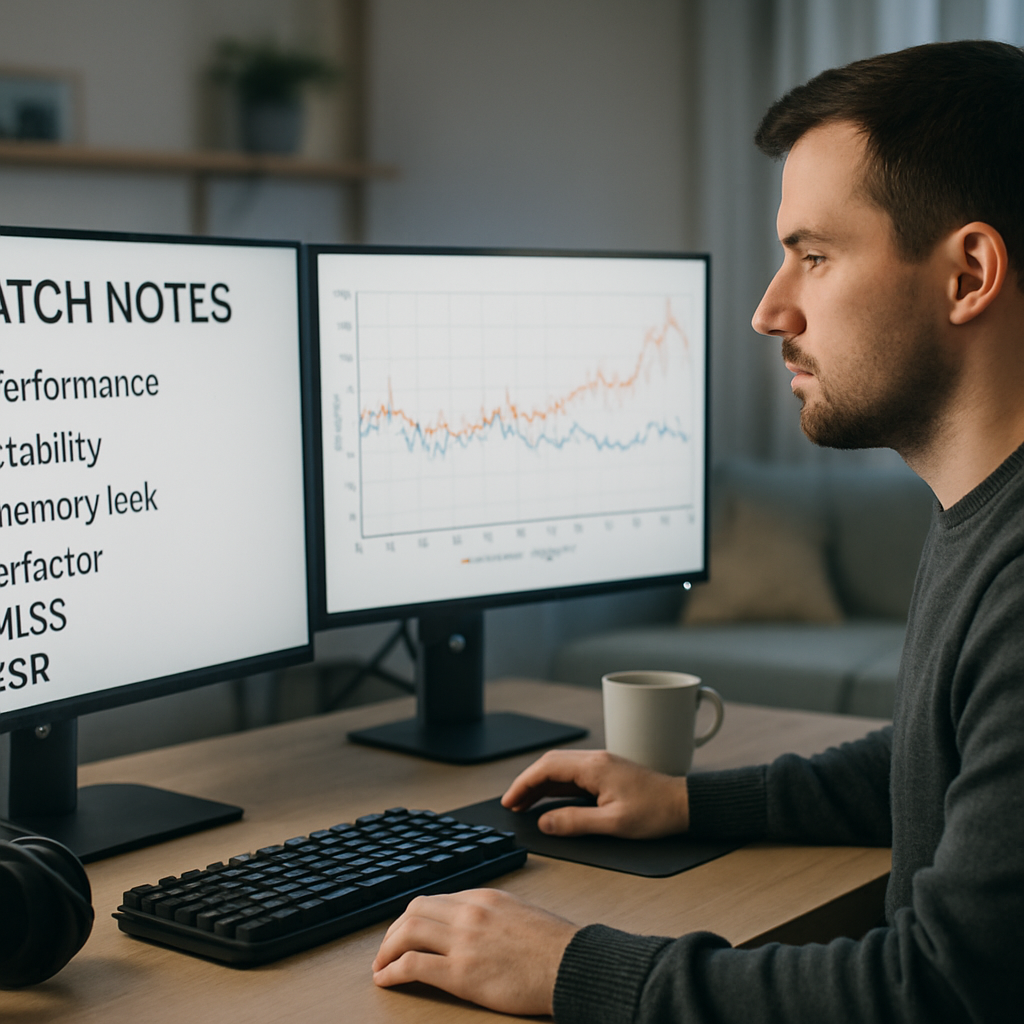
- Performance-Begriffe: Schlagworte wie „optimiert“, „reduced CPU/GPU overhead“ oder „improved streaming“ sind Gold wert. Sie sagen: Hier gibt’s potenziell mehr FPS oder stabilere Ladezeiten.
- Stabilitäts-Fixes: „crash“, „memory leak“, „stability improvements“ sind wichtiger als neue Skins. Priorisiere sie.
- API- und Middleware-Hinweise: Wenn Patchnotes „Vulkan“, „DX12“, „FSR/DLSS“ oder „new renderer path“ erwähnen, checke Treiber und Kompatibilität — dort verbergen sich oft Nachbesserungen oder neue Anforderungen.
Was das praktisch heißt
Wenn ein Update die Rendering-Pipeline „refactored“, dann kann das auf modernen GPUs sofort Vorteile bringen — oder alte Treiber bloßstellen. Wenn „streaming improvements“ angekündigt sind, sinkt oft die Festplatten- oder SSD-Last und es gibt weniger Textur-Pop-in. Kurzum: Patchnotes sind Seismographen für Veränderungen, die deine Hardware spürt — und du kannst das nutzen.
Graf Technologies und Gameplay-Performance: Wie Patchnotes dein Spielerlebnis beeinflussen
Graf Technologies wie DLSS, FSR, VRS oder Raytracing sind längst nicht nur Marketingbegriffe. Sie verändern, wie Bilder berechnet werden und wie flüssig dein Spiel läuft. Ein Entwickler-Update, das Raytracing effizienter macht, kann beispielsweise die GPU-Last erhöhen, während Upscaling-Techniken dennoch mehr FPS liefern — je nachdem, wie gut die Implementation ausfällt.
Konkrete Auswirkungen im Spiel
- Input-Lag & Frametimes: Manche Grafikfeatures erhöhen zwar die durchschnittliche FPS, verschlechtern aber die Frametimes — das führt zu spürbaren Rucklern. Achte nicht nur auf FPS-Zahlen.
- Sichtweite und LOD: Änderungen an Mesh-Detailstufen und LOD-Switching betreffen vor allem große Maps und Multiplayer-Szenen.
- VRS & Upscaling: Variable Rate Shading spart Rechenleistung in unwichtigen Bildbereichen. In Kombination mit DLSS/FSR oft der beste Kompromiss zwischen Bildqualität und Performance.
Wie du testen solltest
Mach einen kurzen Praxistest: gleiche Szene, feste Zeit (z. B. 90 Sekunden), gleiche Grafikeinstellungen. Wenn FPS steigen, aber du Ruckler merkst, warte auf Treiber-Hotfixes oder dreh spezifische Post-Processing-Optionen zurück. Denke daran: Was sich auf dem Papier verbessert hat, fühlt sich nicht immer besser an.
Patchnotes verstehen: Von Shafka erklärt – Tipps für Gelegenheitsspieler bis Hardcore-Gamer
Nicht jeder braucht tiefste technische Analyse. Aber jeder kann schneller einschätzen, ob ein Patch relevant ist. Hier kommt unsere Lesebrille für Patchnotes — einfach, klar, nutzerorientiert.
Schnell-Check für jeden Patch
- Scan: Lies die Überschriften. Crash- und Performance-Fixes zuerst.
- Kontext: Hat das Update Render-Engine-Änderungen? Dann sind Benchmarks Pflicht.
- Workarounds: Notiere temporäre Empfehlungen (z. B. „disable raytracing until driver update“).
- Community-Feedback: Schau 24–48 Stunden nach Release, bevor du tief eingreifst.
Tipps nach Spielertyp
- Gelegenheitsspieler: Stabilität & Convenience zählen. Aktiviere empfohlene Settings, bevor du tiefer in Treiber-Feintuning gehst.
- Modder/Enthusiasten: Lies technische Details zu Shadern und LOD. Veränderte Pipelines können inkompatible Mods produzieren.
- Competitive-Spieler: Frametimes, Input-Lag und Netcode-Änderungen sind entscheidend. Teste Updates im Trainingsmodus, nicht im Ranked-Match.
Shader- und Render-Verbesserungen: Auswirkungen neuer Patchnotes auf GPUs
Änderungen an Shadern sind oft unscheinbar in den Patchnotes, aber sie können drastische Performance-Effekte haben. Ein neues PBR-Model, veränderte Bloom-Algorithmen oder ein Wechsel von Deferred zu Forward Rendering — all das beeinflusst GPU-ALU-Last, Texture Bandwidth und VRAM-Nutzung.
Typische Shader-Fallen
- Neue Post-Processing-Effekte setzen VRAM in die Höhe — besonders bei hohen Textursettings.
- Optimierte Shader können zwar Rechenzeit sparen, aber ältere GPUs profitieren erst nach Treiber-Updates.
- Shader-Refactorings verändern den Fluss von Asynchronous Compute — das kann auf manchen Karten zu Performance-Fluktuationen führen.
Praktische Gegenmaßnahmen
Teste die wichtigsten Grafikoptionen einzeln. Beginne mit Post-Processing (AO, SSAO, GI), wechsle dann zu Textur-Details. Wenn VRAM-Anzeige in Tools stark ansteigt, reduziere Texturqualität oder klemme an der Anisotropie-Schraube. Treiber-Updates sind oft der zweite Schritt — nicht selten bessern GPU-Hersteller nach.
Leistungstipps aus Patchnotes: Konkrete Guides von Shafka
Aus Patchnotes lassen sich sofort umsetzbare Maßnahmen ableiten. Hier sind unsere praxiserprobten Anleitungspunkte, die dir schnell Stabilität und bessere Frametimes bringen.
Quick-Fix Checkliste (so gehst du in 10 Minuten vor)
- Schritt 1: Patchnotes scannen—„performance“, „stability“, „memory leak“ sind Top-Priorität.
- Schritt 2: Treiber aktualisieren (oder empfohlener Treiber verwenden).
- Schritt 3: In-Game Upscaling aktivieren (DLSS/FSR), falls GPU-gebundene Last vorliegt.
- Schritt 4: Frametimes mit Tools messen (RTSS, CapFrameX). Nicht nur Durchschnitts-FPS zählen.
- Schritt 5: Bei CPU-Bottleneck Hintergrund-Tasks schließen, Core-Affinity prüfen.
Langfristige Optimierungen
- Erstelle Profile in Treiber-Tools für verschiedene Spiele (Performance vs. Quality).
- Automatisches Monitoring einrichten (Temperatur, VRAM, CPU/GPU-Load) — nur so erkennst du Regressionen nach Patches.
- Nutze Community-Tools und Foren; oft hat jemand bereits das beste Setting getestet.
Patchnotes-Analytik im Praxischeck: Benchmarks, Setups und Empfehlungen von Shafka
Wer wirklich wissen will, was ein Patch bewirkt, muss messen — standardisiert und reproduzierbar. Unsere Empfehlung: Führe Vorher-Nachher-Benchmarks in identischen Szenen mit je mehreren Durchläufen durch und werte Frametimes, nicht nur Durchschnitts-FPS, aus.
Unser Workflow
- Baseline: 3–5 Messläufe mit fixen Settings vor dem Update.
- Installiere Patch + empfohlene Treiber.
- Post-Update: dieselben 3–5 Messläufe erneut.
- Analyse: mediane FPS, 99th/95th percentile Frametimes, VRAM- und CPU/GPU-Utilisation vergleichen.
Empfohlene Test-Setups
| Kategorie | Konfiguration (Beispiel) |
|---|---|
| Low-End | GTX 1650 / Ryzen 3 / 1080p Medium |
| Mainstream | RTX 3060 / Ryzen 5 / 1440p High |
| High-End | RTX 4080 / Ryzen 7 / 4K Ultra |
Was Benchmarks häufig offenbaren
- Durchschnitts-FPS können steigen, während 99th percentile Frametimes unverändert bleiben — das zeigt persistenten Rucklern.
- Updates erhöhen manchmal VRAM-Bedarf dramatisch; folge den Speicheranzeigen in Tools.
- Manche Patches verbessern Multithreading — spürbar in CPU-limitierten Szenarien oder in Multiplayer-Maps.
Praxisbeispiel: So analysiert Shafka ein reales Patch-Update
Ein konkretes Beispiel hilft: Stell dir vor, ein Patch enthält die Zeile „Refactor renderer; added optional FSR 3 support; reduced GPU-bound scenarios“. Was tun?
Schritt-für-Schritt
- Patchnotes scannen: Renderer-Refactor + FSR 3 bedeutet potentielle Grafik- und Performance-Änderungen.
- Treiber prüfen: Herstellerhinweise lesen — oft braucht FSR/Treiber-Optimierung passende GPU-Treiber.
- Baseline messen (3 Runs), Update einspielen, Post-Update messen.
- Interpretation: Eventuell +8% Durchschnitts-FPS auf Mainstream-Grafikkarten, aber 99th percentile Frametimes unverändert => Ruckler bleiben.
- Empfehlung: FSR 3 testen und gegebenenfalls konservative Grafikoptionen wählen, bis Hotfixes folgen.
Checkliste: Was du nach jedem großen Patch tun solltest
- Release-Notes gründlich lesen — nicht nur die Highlights.
- Treiber prüfen und nur empfohlene Versionen installieren.
- Kurzbenchmarks (z. B. 2 Minuten in derselben Szene) vor und nach dem Patch durchführen.
- Community-Threads checken auf größere Probleme und Workarounds.
- Backup deiner Konfig-Dateien (Grafikprofile, Mods) anlegen, bevor du Einstellungen änderst.
Fazit und Empfehlungen von Shafka
Spielerorientierte Patchnotes Analyse macht dich zu einem informierten Spieler — nicht nur zu einem Konsumenten von Versionstexten. Du lernst zu unterscheiden, welche Änderungen kosmetisch sind, und welche echte Auswirkungen auf Performance und Gameplay haben. Unser Rat: Lies Patchnotes mit Fokus, messe vor und nach Updates, nutze Upscaling-Techniken dort, wo sie sinnvoll sind, und verfolge Treiber-Updates. Für Competitive-Spieler ist besonders das Monitoring von Input-Lag und 99th percentile Frametimes entscheidend — kleine Millisekunden machen den Unterschied.
FAQ — Häufige Fragen zur Spielerorientierten Patchnotes Analyse
Was ist eine „spielerorientierte Patchnotes Analyse“ und warum ist sie wichtig?
Eine spielerorientierte Patchnotes Analyse übersetzt technische Änderungslisten in konkrete, für Spieler relevante Informationen. Anstatt alle Einträge gleich zu behandeln, fokussierst du dich auf Performance-, Stabilitäts- und Netcode-Änderungen, die dein Spielerlebnis direkt beeinflussen. Das spart Zeit, vermeidet unnötiges Tweaken und hilft dir, sinnvolle Maßnahmen wie Treiberaktualisierungen, Upscaler-Einstellungen oder Benchmarks gezielt anzuwenden — vor allem nach großen Engine-Updates.
Wie erkenne ich schnell, ob ein Patch meine Performance verbessert oder verschlechtert?
Scanne die Patchnotes nach Schlüsselwörtern wie „performance“, „stability“, „memory leak“ oder „refactor“. Führe dann einen kurzen Vorher-Nachher-Test in derselben Szene durch (mindestens 3 Durchläufe). Achte dabei nicht nur auf Durchschnitts-FPS, sondern auf 99th/95th percentile Frametimes. Wenn die Median-FPS steigen, aber die 99th percentile unverändert bleiben, hast du wahrscheinlich immer noch Ruckler, obwohl die Durchschnittswerte besser aussehen.
Soll ich nach jedem Patch sofort den GPU-Treiber updaten?
Nicht zwingend, aber oft sinnvoll: Wenn Patchnotes neue API-Features, Vulkan/DX12-Änderungen oder Upscaler-Support nennen, lohnt ein Treiber-Update sofort. Bei reinen UI- oder Balance-Patches kannst du kurz auf Community-Feedback warten (24–48 Stunden), um Probleme mit neuen Treiber-Kombinationen zu vermeiden. Merke dir: Reihenfolge ist wichtig — zuerst Spiel, dann den empfohlenen GPU-Treiber installieren, falls vom Entwickler empfohlen.
Wie messe ich Frametimes richtig und warum sind sie wichtiger als FPS?
Frametimes messen die Zeit zwischen einzelnen Frames — sie zeigen dir echte Ruckler und Hitches. Nutze Tools wie RTSS, CapFrameX oder die integrierten Messfunktionen des Spiels und führe mehrere Durchläufe durch. Achte auf 99th/95th percentile Werte, nicht nur auf Durchschnitts-FPS. Ein Spiel mit hoher durchschnittlicher FPS, aber schlechten 99th percentile Frametimes fühlt sich oft weniger flüssig an als eines mit geringfügig niedrigeren FPS aber stabileren Frametimes.
Wann sollte ich DLSS oder FSR nach einem Patch aktivieren?
Aktiviere DLSS/FSR, wenn das Spiel GPU-bound ist oder neue Effekte den VRAM stark belasten. Upscaler sind besonders effektiv bei hohen Auflösungen (1440p/4K) und bringen oft sofort spürbare FPS-Gewinne. Teste verschiedene Qualitätsmodi (Quality/Balanced/Performance) und vergleiche die Bildqualität gegen die gewonnenen FPS. Wenn die Bildqualität für dich akzeptabel bleibt, ist der Upscaler meist der beste Kompromiss zwischen Optik und Performance.
Was tun, wenn nach einem Patch Shader- oder Render-Probleme auftreten?
Schritt eins: Treiber und Spiel auf empfohlene Versionen bringen. Schritt zwei: Grafikeinstellungen zurückdrehen (Texturen, AO, Post-Processing). Wenn das nicht hilft, prüfe Community-Foren und offizielle Issues für Workarounds; oft helfen temporäre Profile oder Start-Parameter. Als letzte Maßnahme kannst du zu einer älteren Spielversion oder Treiberversion zurückkehren, bis ein Hotfix veröffentlicht wird — sichere vorher deine Konfig-Dateien.
Wie teste ich Updates reproduzierbar, damit Ergebnisse vergleichbar sind?
Nutze einen standardisierten Ablauf: feste Szene, fixe Dauer, gleiche Grafikeinstellungen, 3–5 Messläufe vor und nach dem Patch. Notiere Systemzustand (CPU/GPU-Auslastung, Temperatur, VRAM-Nutzung). Verwende Tools, die Frametimes protokollieren, und vergleiche mediane Werte sowie 99th/95th percentiles. Nur so erkennst du echte Regressionen und vermeidest Zufallsschwankungen.
Wo finde ich zuverlässige Workarounds und Community-Feedback?
Schau in offizielle Foren, Reddit-Subreddits zum Spiel, Steam-Community-Hubs, Entwickler-Twitter/X-Feeds und Discord-Server. Auch spezialisierte Seiten wie Shafka liefern oft schnelle Analysen und Benchmarks. Achte auf konsistente Berichte mehrerer Nutzer, bevor du drastische Änderungen vornimmst — einzelne Reports können Ausreißer sein.
Welche Risiken bringen Engine-Refactors und wie kann ich mich schützen?
Refactors können Input-Lag, erhöhte VRAM-Nutzung oder Inkompatibilitäten mit Mods verursachen. Um dich zu schützen: Backup deiner Konfig- und Mod-Dateien, kurz Benchmarks nach dem Update, und watchful waiting — wenn du Competitive spielst, teste Updates zuerst offline. Halte außerdem Treiber- und Middleware-Infos bereit, damit du schnell reagieren kannst, falls ein Hotfix nötig ist.
Wie kann Shafka dir konkret helfen?
Shafka liefert spielerorientierte Analysen, Benchmarks und praxisnahe Guides zu Engine-Updates und Graf Technologies. Wir übersetzen Entwickler-Notizen in konkrete Handlungsschritte, testen Updates auf verschiedenen Setups und teilen Empfehlungen für Einstellungen und Workarounds. Abonniere unsere Beiträge, wenn du schnelle, verständliche und praxisnahe Hilfe nach Patches willst — ohne stundenlanges Herumprobieren.
Wenn du willst, kannst du jetzt direkt loslegen: Öffne die neuesten Patchnotes eines deiner Lieblingsspiele und scanne sie anhand der Checkliste. Du wirst staunen, wie schnell du relevante Infos herausfilterst — und wie viel flüssiger deine Sessions danach laufen. Shafka bleibt dran und liefert dir weiter praxisnahe Guides und Benchmarks, damit du nicht raten musst, sondern weißt.