Du willst wissen, welche Auswirkungen die Neueste Engine-Updates Ankündigungen wirklich auf deinen Gaming-PC haben? Gut — du bist hier genau richtig. In diesem Gastbeitrag von Shafka zerlegen wir Ankündigungen, erklären, was sie für Performance, Grafik und deine nächste Hardwareentscheidung bedeuten, und geben praktische Tipps, damit du nicht überrascht wirst. Bleib dran: Am Ende weißt du, welche Optionen du sofort testen solltest, welche Upgrades Sinn machen und wie du dein System zukunftssicherst.
Neueste Engine-Updates Ankündigungen: Shafka erklärt die Auswirkungen auf Gaming-PCs
Wenn große Engine-Hersteller neue Features oder Änderungen ankündigen, heißt das nicht automatisch „besser für alle“. Oft verstecken sich hinter Schlagwörtern wie „hybrides Raytracing“, „virtualized geometry“ oder „mesh shaders“ komplexe Auswirkungen auf Performance, VRAM-Bedarf und Treiber-Kompatibilität. Zu den jüngsten Neueste Engine-Updates Ankündigungen zählen mehrere Veränderungen, die du kennen solltest: stärkere Nutzung der GPU für Physik und Beleuchtung, intensiveres Streaming von Assets, sowie neue Upscaler-Methoden, die Bildqualität gegen Performance tauschen.
Wenn du dich regelmäßig auf dem Laufenden halten willst, findest du auf unserer Seite umfassende Berichte in den Gaming-Industrie News und Engine Updates, die aktuelle Ankündigungen gesammelt und einordnen; das ist praktisch, wenn du nicht jede Pressemeldung einzeln verfolgen möchtest. Wer stattdessen technische Vergleichswerte und Bewertungen verschiedener Frameworks suchst, sollte das Grafik-Engines Ranking lesen, dort gibt es Benchmarks und Einschätzungen zur Reife der Technologien. Und für Spieler, die wissen wollen, welche Patchnotes konkret ihre Performance beeinflussen, ist die Spielerorientierte Patchnotes Analyse eine gute Ressource, weil dort Änderungen aus Spielersicht erklärt und eingeordnet werden.
Was heißt das konkret für dich?
- Ältere GPUs können bei neuen Titeln schneller an ihre Grenzen stoßen — besonders wenn die Engine standardmäßig höhere Texturauflösungen oder Raytracing nutzt.
- Treiber-Updates werden wichtiger denn je. Viele Optimierungen kommen per Treiber, nicht gleich per Spiel-Update.
- VRAM wird zur Knacknuss: Mehr Details = mehr Speicherbedarf. 8 GB sind nicht mehr in allen Fällen ausreichend.
- Die Balance zwischen CPU und GPU verschiebt sich: Manche Engines verlagern Arbeit auf die GPU, andere entlasten sie zugunsten schnellerer Streaming-Pipelines.
Engine-Update-Spotlight: Die wichtigsten Ankündigungen der letzten Monate – Shafka-Review
Jetzt wird’s konkret. Wir geben dir einen klaren Blick auf die Features, die in den letzten Monaten die Schlagzeilen gemacht haben. Nicht jede Neuerung ist gleichermassen relevant für dich — wir bewerten Reifegrad, Nutzen und mögliche Fallstricke.
Erweiterte Raytracing-Integration
Viele Engines setzen mittlerweile auf hybride Ansätze: Raytracing dort, wo es am meisten auffällt (Reflektionen, Schatten, Ambient Occlusion), Rasterisierung für den Rest. Das ist clever, schont die Performance und liefert visuell viel. Doch der Haken: Hardware- und Treiberunterstützung müssen stimmen. Wenn du auf Raytracing setzen willst, achte auf GPU-Modelle mit guter RT-Performance und halte Treiber aktuell.
Virtualized Geometry / Nanite-ähnliche Systeme
Diese Technik erlaubt extrem detaillierte Geometrie, ohne dass Draw-Calls explodieren. Für Entwickler ein Traum, für Spieler häufiger ein VRAM-Albtraum. Der Vorteil: reichere Welt, weniger Pop-in. Der Nachteil: du brauchst genug VRAM und ein gutes Streaming-Subsystem, sonst ruckelt’s plötzlich.
Mesh Shaders und Amplification
Mesh Shaders geben Entwicklern viel Flexibilität, um Geometrie direkt auf der GPU zu kontrollieren. Das reduziert CPU-Last bei Szenen mit vielen Objekten oder prozeduralen Inhalten. Praktisch: Mehr Stabilität bei CPU-limitierten Builds. Wenn du häufig CPU-Bottlenecks siehst, könnte eine Engine mit Mesh Shadern spürbar helfen.
Variable Rate Shading (VRS) & Upscaling-Verbesserungen
VRS reduziert die Rechenlast, indem es die Shading-Rate in weniger wichtigen Bildbereichen senkt. Kombiniert mit modernen Upscalern wie DLSS, FSR oder XeSS ergibt das oft das beste Verhältnis aus Bildqualität und FPS. Einfach gesagt: Du bekommst mehr Frames ohne völligen Verlust an Schärfe.
Verbesserte Tooling- und Editor-Performance
Das betrifft dich indirekt, aber positiv: Schnellere Editor- und Build-Zeiten bedeuten kürzere Entwicklungsschleifen, schnellere Patches und stabilere Releases. Das ist zwar kein Grafikfeature, macht aber dein Spielerlebnis langfristig besser.
Grafik-Verbesserungen durch neue Engine-Updates: Was Gamer beachten sollten – Shafka-Tipps
Neue Effekte = schöneres Spiel. Aber bevor du alles auf Maximum setzt, hier ein realistischer Guide, was du beachten solltest, wenn du die Neueste Engine-Updates Ankündigungen in dein Setting übernimmst.
1. VRAM zuerst im Blick behalten
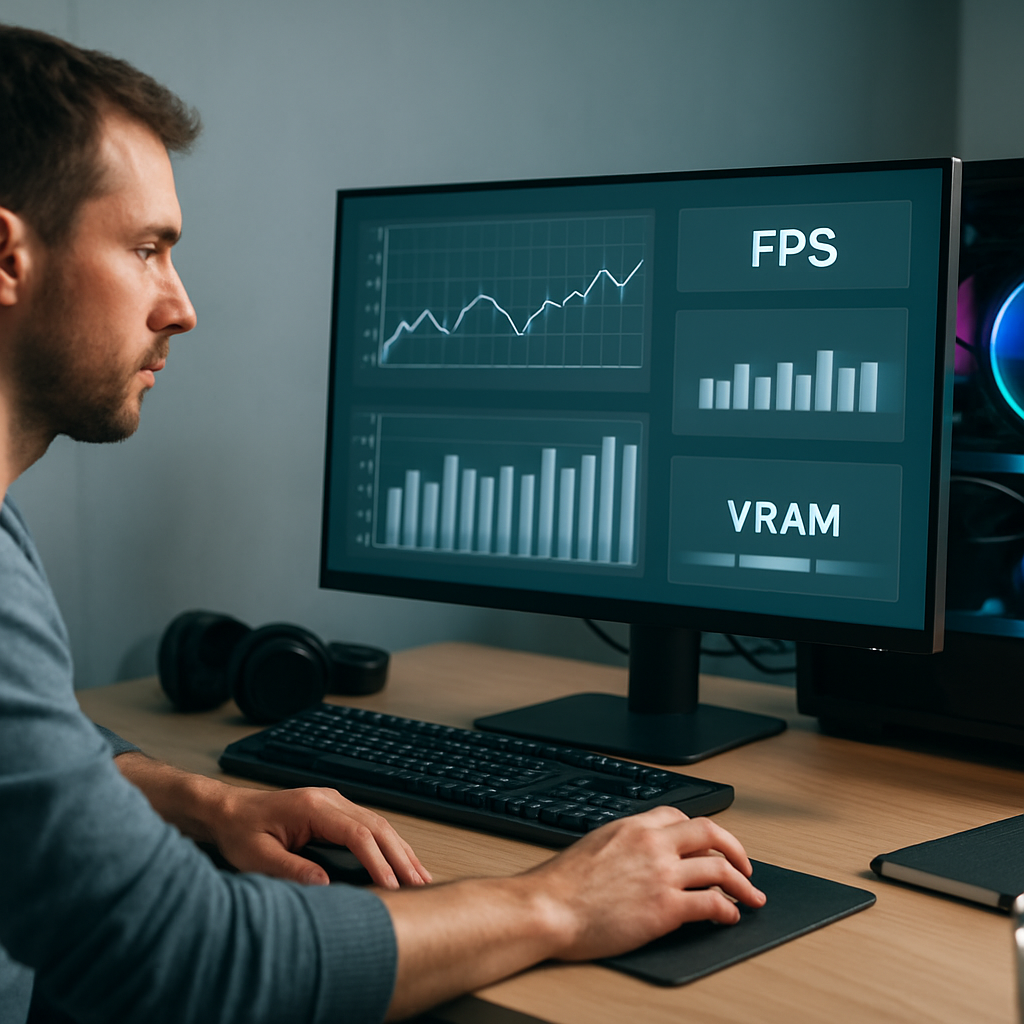
Mess deine VRAM-Auslastung bei anspruchsvollen Szenen. Tools wie MSI Afterburner zeigen dir Peaks. Wenn du über die Grenze gehst, gibt’s Stottern und Textur-Popping. Tipp: Reduziere Texture-Quality oder aktiviere Texture-Streaming, bevor du andere Grafikoptionen senkst.
2. Raytracing intelligent skalieren
Raytracing lohnt sich oft am meisten bei Reflektionen oder spezifischen Licht-Effekten. Setz RT nicht blind auf „Ultra“. Probiere unterschiedliche Stufen und beobachte, was am meisten bringt — visuell und performance-technisch.
3. Upscaler testen — und zwar richtig
Vergleiche DLSS, FSR und XeSS manuell: Qualitätseinstellungen, Input-Lag, Artefakte. Manche Spiele profitieren deutlich bei Multiplayer-Modi, andere kaum. Wenn du kompetitiv spielst, wähl die Performance-Stufe; beim Singleplayer kannst du auf Balance oder Qualität gehen.
4. Settings-Profile anlegen
Leg dir zwei Profile an: „Max Visuals“ für Screenshots oder entspannte Sessions, „Competitive“ für Multiplayer. So wechselst du schnell ohne langes Nachjustieren.
| Feature | Auswirkung | Sofort-Tipp |
|---|---|---|
| Hybrid-Raytracing | Hoher GPU/VRAM-Bedarf | Raytracing selektiv aktivieren |
| Virtualized Geometry | Mehr Details, mehr VRAM | Texture-Streaming nutzen |
| VRS/Upscaling | Signifikante FPS-Verbesserung | Upscaler ausprobieren |
Performance-Optimierung mit Engine-Updates: Schritt-für-Schritt-Anleitungen von Shafka
Jetzt kommt der Teil, den die meisten gern lesen: konkrete Schritte, damit dein PC nach einem Engine-Update nicht schlappmacht. Folge der Reihenfolge — so deckst du die wichtigsten Ursachen systematisch ab.
Schritt 1: Backup & Basis-Messung
Bevor du Änderungen vornimmst: Backup deiner Spielstände, Settings und — wenn möglich — ein System-Image. Mach einen Benchmark oder nimm ein Ingame-Profil als Referenz. So siehst du später, ob das neue Feature wirklich etwas bringt oder nur verheißungsvoll aussieht.
Schritt 2: Treiber sauber installieren
Installiere aktuellste GPU-Treiber und nutze bei Problemen die „Clean Install“-Option. Manchmal hilft auch ein kurzes Downgrade, falls ein neuer Treiber Bugs bringt — aber das ist eher die Ausnahme.
Schritt 3: Ingame-Einstellungen zurücksetzen und neu konfigurieren
Setz die Einstellungen zurück und aktiviere neue Engine-Optionen schrittweise: zuerst VRS, dann RT-Reflektionen, schließlich RT-Schatten. So lässt sich genau messen, was welchen Einfluss auf FPS hat.
Schritt 4: VRAM- und Streaming-Feinjustierung
Wenn du Texturpopping siehst, reduziere die Texturauflösung oder aktiviere aggressiveres Streaming. Viele Spiele bieten gängige Presets — nutz sie als Ausgangsbasis.
Schritt 5: CPU-Feintuning
Schließe unnötige Hintergrundanwendungen, setz das Energieprofil auf „Höchstleistung“, prüf Hintergrunddienste. Wenn deine CPU oft an ihrer Grenze läuft, kann ein leichtes Overclocking oder eine Optimierung der Core-Affinity helfen — vorsichtig sein!
Schritt 6: Upscaler intelligent einsetzen
Teste Upscaler in verschiedenen Situationen. In ruhigen Singleplayer-Szenen ist „Quality“ oft unschlagbar, in hektischen Multiplayer-Matches lieber „Performance“.
Schritt 7: Monitoring & Iteration
Bleib dran: Nutze Tools wie MSI Afterburner, RTSS oder Windows-eigene Performance-Tools. Passe Einstellungen in kleinen Schritten an und dokumentiere Ergebnisse. So findest du das sweet spot zwischen Optik und Performance.
Zukünftige Engine-Technologien: Ausblick und Einordnung von Shafka
Wohin geht die Reise? Viele der aktuellen Neueste Engine-Updates Ankündigungen zeigen eine Richtung: mehr AI, mehr GPU-Compute, smarteres Streaming und bessere Werkzeuge für Entwickler. Die Trends sind spannend, aber was bedeutet das für deinen PC und deine Kaufentscheidungen?
Adaptive GPU-Physik und Compute-Intensität
Physik auf der GPU bringt realistischere Interaktionen — allerdings auf Kosten von mehr GPU-Computebedarf. Wenn Spiele künftig physikabhängiger werden, solltest du auf GPUs achten, die in Compute-Benchmarks stark sind, nicht nur in Rasterleistung.
AI-gestützte Grafik und Animationen
AI kann mehr als Upscaling: Animationen, Prozedural-Texturen und LOD-Managment werden schlauer. Das reduziert Entwickleraufwand und kann gleichzeitig Performance-Optimierungen bringen, sofern die Engine Hardware-Beschleunigung unterstützt.
Asset-Streaming & Hybrid-Cloud-Rendering
Streaming entlastet lokale Systeme und erlaubt größere Welten bei begrenztem lokalem Speicher. In Kombination mit Cloud-Hilfen (z. B. für RT-Preprocessing) könnten selbst mittelstarke Systeme beeindruckend aussehen — abhängig von deiner Internetleitung natürlich.
Plattformübergreifende Konsistenz
Engines streben nach konsistenten Ergebnissen auf PC und Konsole. Für dich heißt das: Mehr Optionen, aber auch mehr Entscheidungen. PC bleibt der Ort für Feintuning — nutz das aus.
Nachhaltigkeit und Energie-Effizienz
Gerade bei längeren Sessions werden energieeffiziente Rendering-Modi wichtiger. Zukünftige Engine-Designs könnten adaptive Modi bieten, die Qualität dynamisch an Energieverbrauch anpassen — gut für Umwelt und Stromrechnung.
Die Neueste Engine-Updates Ankündigungen bringen große Chancen für bessere Grafik und realistischere Welten. Gleichzeitig fordern sie mehr von deiner Hardware und deinen Treibern. Mein Tipp: Teste neue Features gezielt, beobachte VRAM und CPU/GPU-Balance, und halte Treiber immer aktuell. Wenn du planst aufzurüsten, setze Prioritäten auf ausreichenden VRAM, Unterstützung für Upscaler wie DLSS/FSR und ein NVMe-Laufwerk für schnellere Ladezeiten.
Häufige Probleme nach Engine-Updates und schnelle Lösungen
Starke FPS-Einbrüche
Lösung: Clean-Treiberinstall, Ingame-Settings resetten, VRAM prüfen, Upscaler testen. Wenn das nicht hilft: Grafiktreiber kurz downgrade und Entwickler-Foren beobachten.
Mikro-Ruckler trotz hoher Durchschnitts-FPS
Lösung: Frame-Pacing prüfen, V-Sync/Profile im Treiber konfigurieren, Hintergrundprozesse minimieren und DPC-Latenz messen. Manchmal hilft ein kleiner Adjust an der Power-Plan-Konfiguration.
Grafikglitches / Artefakte
Lösung: GPU-Temperaturen checken, Treiber testen (neu oder älter), Spiel-Patch abwarten und ggf. temporär RT/Advanced-Features abschalten.
Empfohlene Hardware-Strategie für die nächsten 12 Monate
Wenn du an ein Upgrade denkst, priorisiere so:
- GPU mit mindestens 8–12 GB VRAM — für Raytracing und virtuelle Geometrie sehr hilfreich.
- Unterstützung für DLSS/FSR/XeSS — Upscaler sind mittlerweile ein Muss für hohe Framerates bei guten Bildern.
- Schnelle CPU mit hoher Single-Core-Leistung — manche Engines profitieren weiterhin stark von Single-Thread-Performance.
- NVMe-SSD — reduziert Ladezeiten und verbessert Asset-Streaming.
FAQ — Häufig gestellte Fragen zu Neueste Engine-Updates Ankündigungen
1. Was bedeuten die neuesten Engine-Updates konkret für meine aktuelle GPU?
Neue Engine-Features können sowohl positive als auch negative Effekte haben. Kurz gesagt: Du profitierst von besseren Lichteffekten, stabileren Welten und neuen Upscaling-Methoden, aber du siehst auch höheren VRAM- und Rechenbedarf. Prüfe deshalb vor allem VRAM-Auslastung und ob deine GPU hardwareseitig Raytracing und moderne Upscaler unterstützt. Wenn deine Karte älter ist, kann ein Downgrade der Texturqualität oder das Nutzen von Upscalern kurzfristig helfen.
2. Reichen 8 GB VRAM noch für moderne Spiele mit neuen Engine-Features?
8 GB sind für viele Titel noch brauchbar, aber bei aktivem Raytracing, hohen Textur-Settings und virtualized geometry stößt du schneller an Grenzen. Wenn du in 1440p oder höher spielen willst oder oft Mods/Textur-Packs nutzt, empfehlen wir 10–12 GB oder mehr. Ansonsten kannst du temporär mit Texture-Streaming oder kleineren Presets arbeiten.
3. Sollte ich sofort auf eine RTX- oder Ada-karten-Generation wechseln?
Das kommt auf dein Budget und deine Ansprüche an. Wenn du Raytracing in hoher Qualität willst oder DLSS/XeSS intensiv nutzen willst, lohnt sich ein moderner GPU-Kauf. Für reine Performance-Boosts sind Modelle mit starkem Compute- und VRAM-Profil die beste Wahl. Plane eher langfristig und beobachte Benchmarks für die spezifischen Spiele, die du spielst.
4. Wie teste ich, ob ein Engine-Update meine Performance verschlechtert hat?
Mach vor dem Update ein kurzes Benchmark- oder Ingame-Log (FPS-Overlay, Frame-Time-Logging). Nach dem Update wiederholen. Wichtig sind nicht nur Durchschnitts-FPS, sondern auch Frame-Times und VRAM-Spitzen. So findest du schnell, ob ein bestimmtes Feature (Raytracing, VRS, Upscaler) der Grund für Einbrüche ist.
5. Wie oft sollte ich Grafiktreiber aktualisieren?
Generell: zeitnah nach wichtigen Engine-Updates. GPU-Hersteller bringen oft Optimierungen kurz nach Game- oder Engine-Releases. Nutze die Release-Notes und vermeide blindes Updateen während einer wichtigen Session — ein schnelles Backup der Settings ist nützlich.
6. Wann sollte ich Raytracing aktivieren und wann nicht?
Im Singleplayer kannst du ruhig mit RT-Reflektionen oder RT-Schatten experimentieren, da der visuelle Gewinn oft hoch ist. Im kompetitiven Multiplayer ist Performance wichtiger: dort lieber Upscaler/VRS nutzen und Raytracing reduzieren oder abschalten.
7. Welcher Upscaler ist der richtige für mein System?
Das hängt von GPU/CPU ab. DLSS bietet oft das beste Bild-FPS-Verhältnis auf Nvidia, FSR ist eine gute Alternative ohne Hardware-Lock. XeSS kann auf Intel-Hardware punkten. Tests in deinen Lieblingsspielen geben die beste Antwort — probiere Qualität- und Performance-Presets.
8. Was tun bei Mikro-Rucklern nach einem Update?
Prüfe zuerst Frame-Pacing und DPC-Latenzen, schließe Hintergrundprozesse und beobachte CPU-Last. Häufig hilft ein Zurücksetzen der Grafikeinstellungen oder das Deaktivieren bestimmter Hintergrunddienste. Falls nötig, kontrolliere, ob ein Treiber- oder Windows-Update die Ursache ist.
9. Wo finde ich verlässliche Analysen zu Patchnotes und Engine-Änderungen?
Nutze spezialisierte Quellen, die Änderungen aus Spielersicht aufbereiten — etwa unsere Spielerorientierte Patchnotes Analyse. Solche Analysen zeigen nicht nur, was geändert wurde, sondern auch, welche Auswirkungen konkret auf Performance und Gameplay zu erwarten sind.
10. Wie zukunftssicher sind aktuelle GPUs hinsichtlich kommender Engine-Features?
Aktuelle High-End-Modelle sind gut aufgestellt, besonders wenn sie viel VRAM und Upscaler/RT-Hardware bieten. Dennoch entwickeln Engines sich weiter: AI-gestützte Methoden und stärkeres GPU-Compute könnten neue Anforderungen bringen. Plane also ggf. mit Puffer (mehr VRAM, Support für DLSS/FSR) statt auf das Minimum zu setzen.
Falls du unsicher bist, welche Komponente bei dir am meisten bringt: Schreib uns deine CPU/GPU-Kombination und deine Lieblingsspiele — wir erstellen dir gern ein maßgeschneidertes Optimierungsprofil. Und ja, wir mögen Benchmarks ebenso sehr wie gute Performance in echten Matches.
Zum Schluss noch eins: Technik entwickelt sich schnell. Die Neueste Engine-Updates Ankündigungen zeigen, wohin die Reise geht — und mit einem planvollen Vorgehen bleibst du nicht nur dabei, sondern profitierst auch am meisten. Viel Erfolg beim Testen und Spielen — und wenn du magst, schick uns deine Ergebnisse. Wir sind neugierig, welche Einstellungen bei dir am besten liefen!