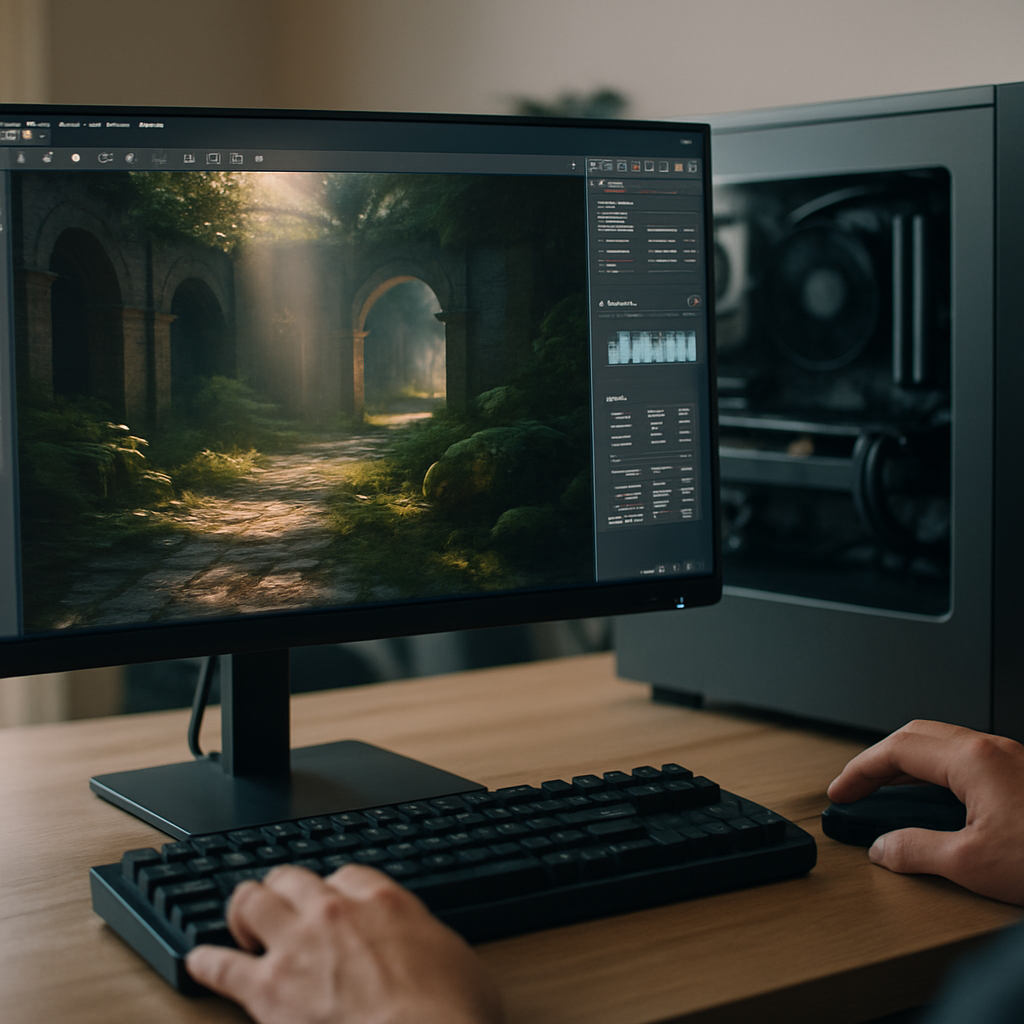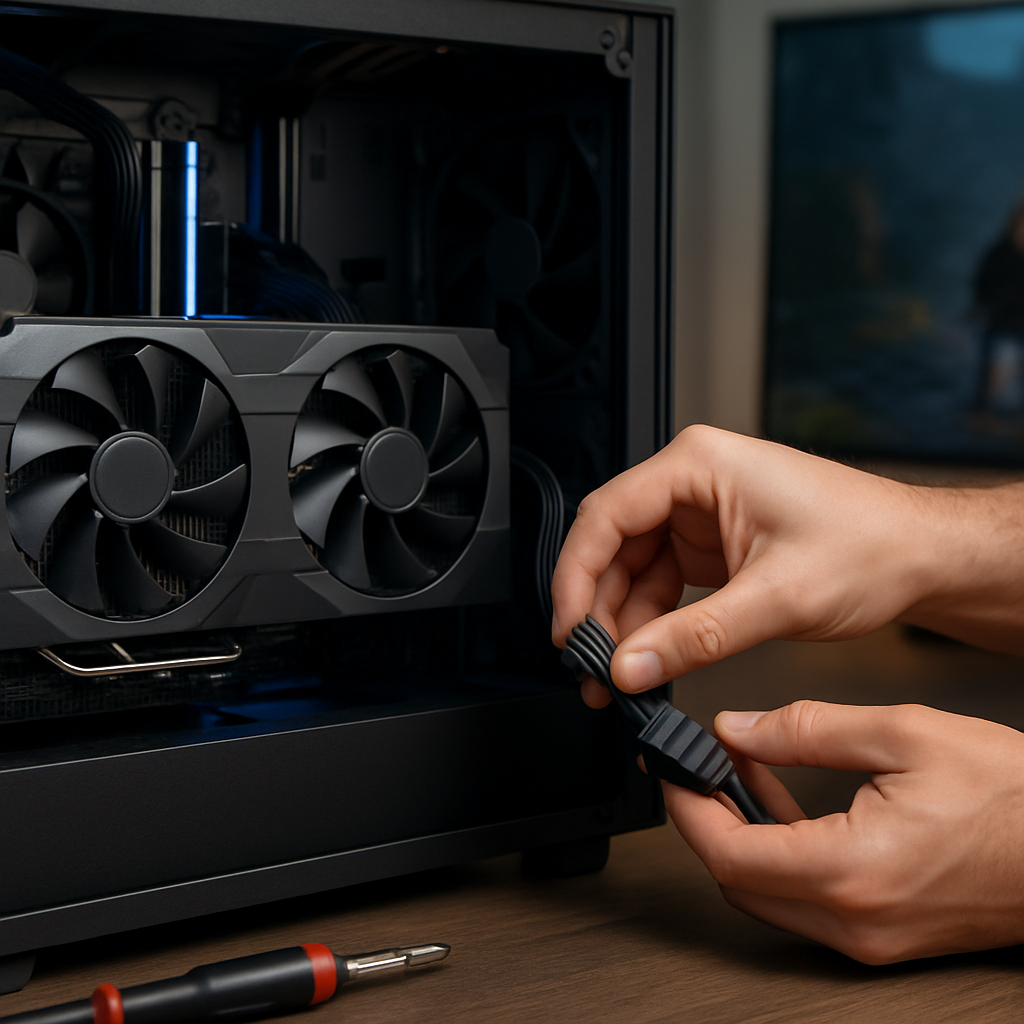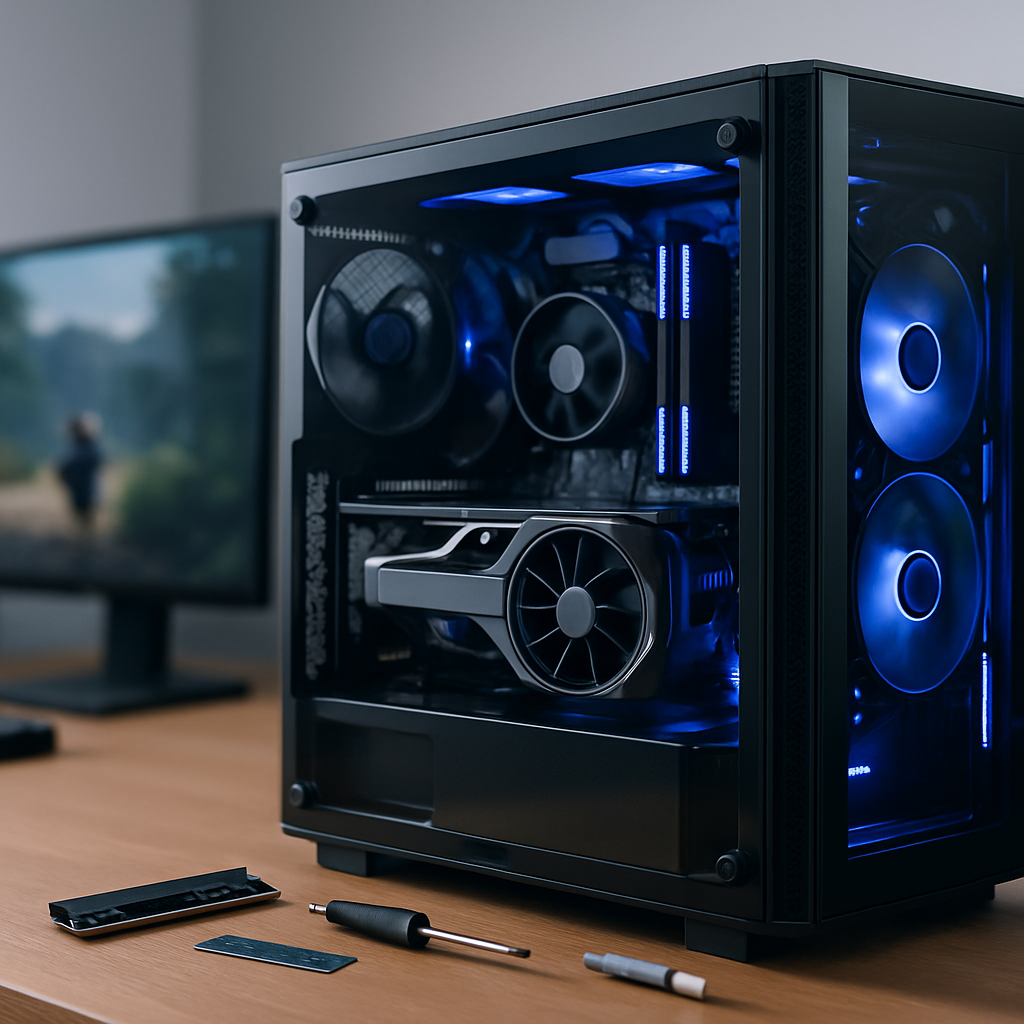
Du willst das Maximum aus deinem Gaming-PC rausholen — mehr FPS, weniger Stottern, stabilere Performance über Stunden. Genau dafür ist dieser Guide da: praxisnah, direkt umsetzbar und speziell auf „PC-Leistung optimieren und Hardware-Optimierung“ zugeschnitten. Wir nehmen dich Schritt für Schritt mit, von den Basics bis zu fortgeschrittenem Benchmarking und Troubleshooting. Los geht’s.
PC-Leistung optimieren: Fundamentale Tipps für Gaming-PCs
Bevor du Geld für neue Hardware ausgibst oder an den Spannungen im BIOS schraubst, lohnt es sich, die Grundlagen solide aufzubauen. Viele Probleme lassen sich durch einfache Maßnahmen beheben — und das oft mit überraschend großem Effekt. Denk an regelmäßige Systempflege, saubere Treiber-Installationen und vernünftige Energieeinstellungen. Klingt langweilig? Mag sein. Aber langweilig ist schneller, stabiler und billiger als ein neues GPU-Modell.
Systempflege und Wartung
Ein sauberer, gut gepflegter PC läuft nicht nur stabiler, er arbeitet auch effizienter. Gerade bei Gaming sieht man das: reduzierte Hintergrundlasten, weniger I/O-Stalls und eine geringere Chance auf Malware-bedingte Einbrüche.
Wenn du tiefer einsteigen möchtest, findest du auf shafka.com verlässliche Ressourcen und praktische Schritt-für-Schritt-Anleitungen. Besonders hilfreich sind unsere spezialisierten Beiträge wie die RAM CPU-Boost Guides für Takt- und Timing-Optimierungen sowie der Software-Tuning Tools Vergleich, der dir zeigt, welche Werkzeuge sich wirklich lohnen. Ergänzend bieten wir eine klare Anleitung zur Speicher-Optimierung für Spiele und konkrete Praxis-Tipps zur Stromversorgung Netzteilwahl Praxis. Abschließend erklären die Systemressourcen Optimieren Tipps, wie du Prozesse sinnvoll priorisierst — all das ergänzt diesen Guide und hilft dir, gezielt zu optimieren.
- Halte Windows und Treiber aktuell — Grafik-, Chipsatz- und Netzwerktreiber sind besonders wichtig.
- Entferne Bloatware: Nichtbenutzte Launcher, Toolbars oder redundante Antivirenprogramme killen gern die Performance.
- Prüfe Autostart-Einträge und deaktivere alles, was nicht permanent laufen muss.
- Regelmäßig auf Malware prüfen — ein infizierter PC kann die FPS dramatisch reduzieren.
Windows- und Energieeinstellungen
Viele Nutzer nutzen die Werkseinstellungen von Windows — und wundern sich dann über Drosselungen. Ein paar Klicks verbessern die Auslastung spürbar.
- Wähle den Energieplan „Höchstleistung“ oder erstelle eine angepasste Variante, die CPU- und GPU-Drosselungen minimiert.
- In den Windows-Grafikeinstellungen kannst du für einzelne Spiele hohe Leistung erzwingen — praktisch bei Laptops mit integrierter Grafik.
- Beschränke Hintergrundaufgaben: Indexing, automatische Backups oder große Updates im Hintergrund verhindern.
Datenträgerpflege
Streamende Spiele und open-world-Titel profitieren massiv von schnellen Laufwerken. Wenn dein System noch HDDs verwendet, ist das die erste Stellschraube.
- Installiere das Betriebssystem und deine wichtigsten Spiele auf einer NVMe-SSD für schnelle Lade- und Streamingzeiten.
- Halte mindestens 15–20% freien Speicherplatz auf deiner System-SSD frei — Pagefile und temporäre Dateien brauchen Platz.
- Defragmentiere nur HDDs; sorge bei SSDs dafür, dass TRIM aktiviert ist.
Grafik- und Engine-Updates gezielt einsetzen, um FPS zu steigern
Grafiktreiber und Spiele-Engine-Updates sind oft die schnellste und günstigste Möglichkeit, Performance zu gewinnen. Gleichzeitig können sie aber auch Probleme verursachen — darum gilt: testen, lesen, entscheiden.
Treiber- und Spiel-Updates richtig anwenden
Nicht jeder Update-Tag ist ein „Installiere sofort“-Tag. Manchmal ist Warten sinnvoll, manchmal brauchst du die neuesten Game-Ready-Treiber.
- Bei großen Releases nutze Game-Ready-Treiber, wenn du die bestmögliche Performance willst — prüfe aber in Foren und Patchnotes auf erste Probleme.
- Für saubere Treiberwechsel ist DDU (Display Driver Uninstaller) Gold wert — besonders beim Wechsel zwischen NVIDIA und AMD.
- Patchnotes lesen: Entwickler nennen oft Änderungen an der Engine, die FPS oder Stabilität beeinflussen.
Engine-Features gezielt nutzen
Moderne Engines bieten viele Assistenzfunktionen: Upscaling, Shading-Optimierungen, Streaming-Optionen. Die Wahl der richtigen Einstellungen macht oft den Unterschied zwischen 60 und 100 FPS.
- DLSS, FSR, XeSS und ähnliche Upscaler: Teste Quality- und Performance-Profile. Häufig ist der Qualitätsverlust minimal, der FPS-Gewinn groß.
- Variable Rate Shading (VRS) kann Shader-Last reduzieren — vorausgesetzt, das Spiel unterstützt es sinnvoll.
- Nutze Shader-Caching, falls verfügbar; das reduziert Stutter beim ersten Laden und verbessert die Konsistenz.
Effiziente Treibereinstellungen und Hardware-Erweiterungen
Treiber sind das Bindeglied zwischen deiner Hardware und den Spielen. Mit den richtigen Einstellungen kannst du das maximale Potenzial ansteuern — oder ausbremsen.
NVIDIA- und AMD-Tuning-Empfehlungen
Jede Karte, jede Software hat ihre Eigenheiten. Hier ein paar Faustregeln für beide Lager.
- NVIDIA: Nutze das Control Panel für „Prefer maximum performance“ und lass Spiele V-Sync individuell regeln. GeForce Experience kann praktisch sein, doch für Feintuning ist das Control Panel besser.
- AMD: Setze für jedes Spiel individuelle Profile im Radeon Software. Nutze Enhanced Sync oder Frame Rate Target Control je nach Bedarf.
- Anti-Aliasing: Wenn du FPS brauchst, greif von MSAA auf TAA oder FXAA um — die optische Qualität bleibt oft akzeptabel.
Hardware-Erweiterungen mit gutem Preis-Leistungs-Verhältnis
Nicht jede Investition zahlt sich gleich aus. Priorisiere nach dem Bottleneck, das du identifiziert hast.
- NVMe-SSD: Sehr gute Investition bei Stuttering durch Asset-Streaming.
- RAM: 16 GB sind für die meisten Spiele Minimum, 32 GB empfehlen wir für Streaming und Heavy-Modding.
- GPU: Meist größte Auswirkung auf FPS — upgrade hier, wenn du GPU-limited bist.
- CPU: Bei sehr hohen FPS oder niedrigen Auflösungen wirkt die CPU oft als Flaschenhals.
Kühlung, Stromversorgung und Thermomanagement für Höchstleistung
Selbst die beste Hardware nützt nichts, wenn sie wegen Hitze drosselt oder das Netzteil streikt. Ziele: stabile Temperaturen und saubere Stromversorgung.
Kühlung optimieren
Ein guter Luftstrom ist das Fundament. Wenn die Luft nicht richtig fließt, hilft auch der beste Kühler nicht so viel.
- Manage die Lüfter: Einlass vorne, Auslass hinten/oben — vermeide toten Winkel durch ordentliches Kabelmanagement.
- CPU-Kühler: Bei hoher Belastung lohnt eine AIO oder ein großer Tower-Kühler.
- GPU-Kühlung: Eine bessere Gehäusebelüftung oder Gehäuse mit guter Frischluftzufuhr hilft oft mehr als ein Aftermarket-GPU-Kühler.
Netzteil und Stromstabilität
Billige Netzteile sind Risikofaktoren: Spannungsabfälle, Rauschen und sogar Defekte an Komponenten können die Folge sein.
- Wähle ein Netzteil mit 80+ Gold oder besser und mit genug Watt-Reserve für Boost-Phasen.
- Verwende keine billigen Adapterschaltungen für GPU-Strom — sichere Verbindungen sind wichtig.
Thermomanagement-Strategien
Manchmal ist weniger Spannung mehr: Undervolting kann Stabilität erhöhen und Thermisches Throttling reduzieren.
- Undervolting/Curve Optimizer: Reduziert Temperatur und Verbrauch bei ähnlicher Performance.
- Fankurven: Scharf einstellen für schnelle Reaktion bei Lastspitzen, aber nicht so aggressiv, dass es laut wird.
- Prüfe Thermo-Limits in BIOS und GPU-Tools, um Drosselungspunkte zu erkennen.
Speicher-Optimierung und System-Upgrade-Strategien
Der richtige Speicher-Mix und ein strukturierter Upgrade-Plan verlängern die Lebensdauer deines Setups und sorgen für den besten Einsatz deines Budgets.
RAM optimieren
RAM ist mehr als nur Größe — Takt und Timing zählen.
- Aktiviere XMP/DOCP, um RAM in den spezifizierten Taktraten zu betreiben.
- Setze auf Dual-Channel-Konfigurationen, um Bandbreite zu maximieren.
- Teste verschiedene RAM-Profile — manchmal sind stabile niedrigere Latenzen besser als rohe MHz-Zahlen.
Massenspeicher und Streaming
Open-World-Games und Titel mit großen Asset-Pipelines profitieren stark von schnellen Speichern. Vermeide I/O-Peaks.
- Verbinde OS/Programme und häufig gespielte Titel mit NVMe, weniger wichtige Spiele auf SATA-SSDs.
- Benutze jeweils eigene Laufwerke, wenn möglich, damit Hintergrund-IO die Spiele nicht stört.
- Pagefile nur als Notnagel; besser ist physisch mehr RAM.
Upgrade-Prioritäten (Empfehlungstabelle)
| Problem | Sofortmaßnahme | Empfohlenes Upgrade |
|---|---|---|
| GPU-Limit bei 1080p | Grafikeinstellungen anpassen, DLSS/FSR testen | GPU-Upgrade |
| Streaming/Stuttering | NVMe einsetzen, Shader-Cache aktivieren | NVMe SSD |
| CPU-Bottleneck bei hohen FPS | Auflösung erhöhen, CPU-intensive Einstellungen reduzieren | Bessere CPU / schnellerer RAM |
Benchmarking, Profiling und Troubleshooting für maximale FPS
Ohne Messen bist du im Dunkeln. Benchmarking gibt dir klare Daten und hilft, Entscheidungen fundiert zu treffen. Profiling zeigt, wo es hakt — CPU, GPU, I/O oder Thermik?
Tools für Monitoring und Benchmarking
- MSI Afterburner + RTSS: Unverzichtbar für FPS-Overlay, Frame-Time-Messung und Temperaturen.
- HWInfo: Liefert tiefe Sensorinformationen — Spannungen, Temperaturen, Power Draw.
- CapFrameX: Analyse von 1%/0.1% Lows, Frame-Time-Verteilung und Vergleichsaufzeichnungen.
- Standard-Benchmarks: Cinebench für CPU, 3DMark oder Unigine für GPU-Scores.
Performance-Profiling Workflow
Ein klarer Ablauf spart Zeit und Frust. Teste systematisch, ändere nur eine Variable pro Test und dokumentiere die Ergebnisse.
- Baseline messen: FPS, Temps, 1%/0.1% Lows über typische Spielsitzungen aufzeichnen.
- Eine Variable ändern: Treiber, Einstellungen, Auflösung — und erneut messen.
- Bottleneck bestimmen: Hohe CPU-/niedrige GPU-Auslastung deutet auf CPU-Limit hin und umgekehrt.
- Langzeittest: Mindestens 30–60 Minuten spielen, um thermisches Throttling zu erkennen.
Häufige Probleme und schnelle Lösungen
- Starke FPS-Schwankungen: Deaktiviere unnötige Hintergrund-Apps, prüfe V-Sync/RTSS-Limits und analysiere Frame-Times.
- Niedrige 1%-Lows: Prüfe RAM- und Storage-Streaming, aktiviere Shader-Cache und erhöhe I/O-Geschwindigkeit.
- Hohe GPU-Temperaturen: Fankurven anpassen, Gehäusefluss verbessern, falls nötig Undervolt oder Temperatur-Limit setzen.
- Treiberprobleme: Saubere Deinstallation mit DDU, danach empfohlene Treiberversion neu installieren.
Overclocking, Undervolting und Safety
Wenn du noch mehr Leistung willst, geht es ans Tuning. Aber bitte vorsichtig: Teste schrittweise und validiere Stabilität.
- GPU-OC in kleinen Schritten (+10–20 MHz), nach jeder Änderung Stresstest und visuelle Prüfung auf Artefakte.
- CPU-OC behutsam und mit Stabilitätstests wie Prime95 oder Cinebench absichern; Spannung nur minimal erhöhen.
- Undervolting kann oft mehr bringen als OC: geringerer Verbrauch, stabilerer Boost und weniger Thermik.
- Kenne deine Wiederherstellungsoptionen: BIOS-Reset, Backup-Profile und sichere Temperaturen sind essentiell.
FAQ — Häufig gestellte Fragen zu PC-Leistung optimieren und Hardware-Optimierung
Wie finde ich den Flaschenhals in meinem System?
Du startest mit Monitoring-Tools wie MSI Afterburner und HWInfo: Achte auf CPU- und GPU-Auslastung während des Spielens. Ist die CPU-Auslastung hoch (nahe 100%) und die GPU niedrig, dann ist die CPU der Flaschenhals; umgekehrt gilt für die GPU. Schau außerdem auf 1%/0.1% Lows und Frame-Times — sie zeigen Stotter-Ursachen. Messung über mehrere Szenen und längere Sessions hilft, thermisches Throttling oder I/O-Spikes zu entdecken.
Bringt ein GPU-Upgrade immer die größte FPS-Steigerung?
Nicht immer, aber oft: Bei GPU-limitierten Szenarien (typisch bei 1080p) liefert ein besseres Grafikmodul die deutlichste FPS-Verbesserung. Wenn du jedoch CPU-limited bist (niedrige Auflösung, hohe Framerates), bringt eine stärkere GPU wenig. Deshalb zuerst Bottleneck-Analyse durchführen und dann priorisieren — Shafka-Artikel zu Upgrade-Prioritäten können dir dabei helfen.
Wie wichtig ist eine NVMe-SSD für Spiele?
Sehr wichtig für Open-World- und Streaming-lastige Titel: NVMe-SSDs reduzieren Ladezeiten und minimieren Stutter beim Nachladen von Assets. Für reine FPS in klassischen Arenas mag der Effekt kleiner sein, aber die allgemeine System-Responsiveness und das Erlebnis profitieren stark. Mindestens eine NVMe für OS und Top-Spiele ist heute empfehlenswert.
Sollte ich Treiber sofort nach Release installieren?
Das hängt: Bei großen Releases sind Game-Ready-Treiber oft vorteilhaft, aber Wartezeiten von 24–48 Stunden geben oft Hinweise auf Probleme. Nutze DDU für saubere Wechsel, wenn du Treiberprobleme vermutest. Lies Patchnotes und Foren, um regressionsartige Fehler zu vermeiden.
DLSS, FSR oder native Auflösung — was ist die beste Wahl?
Upscaler wie DLSS, FSR oder XeSS bieten meist das beste Verhältnis aus Qualität und FPS. Nutze Quality-Presets für minimale Qualitätsverluste oder Performance-Presets, wenn du höhere FPS brauchst. Native Auflösung bleibt die beste Bildqualität, kostet aber deutlich mehr GPU-Performance.
Wie viel RAM brauche ich für moderne Spiele?
Aktuell sind 16 GB das Minimum für ein flüssiges Spielerlebnis. 32 GB sind empfehlenswert, wenn du streamst, viele Browser-Tabs offen hast oder Mods nutzt. Achte auf Dual-Channel-Konfiguration und aktiviere XMP/DOCP, um die bestmögliche Bandbreite zu nutzen.
Lohnt sich Overclocking und ist es sicher?
Overclocking kann zusätzliche Leistung bringen, ist aber mit erhöhtem Hitze- und Stabilitätsrisiko verbunden. Wenn du es angehst, mache es schrittweise, teste Stabilität mit Tools wie Prime95 und beobachte Temperaturen. Alternativ kann Undervolting oft stabilere Boosts bringen und die Temperatur senken — eine sehr effiziente Option.
Wie erkenne ich thermisches Throttling und was hilft dagegen?
Thermisches Throttling erkennst du an sinkender Taktrate bei gleichbleibender oder steigender Temperatur und damit verbundenen FPS-Einbrüchen über Zeit. Abhilfe: bessere Gehäusebelüftung, aggressive Fankurven, bessere CPU-/GPU-Kühlung, Undervolting und — wenn nötig — weniger aggressives Overclocking. Überprüfe auch VRM-Temperaturen auf dem Mainboard.
Welches Netzteil sollte ich wählen?
Wähle ein Qualitätsnetzteil mit mindestens 80+ Gold und ausreichend Watt-Reserve für zukünftige Upgrades und Boost-Phasen. Billige PSUs können Spannungseinbrüche und Instabilität verursachen; investiere lieber in ein zuverlässiges Modell mit guter Effizienz und bekannten Herstellern.
Welche Software-Tools sind für Optimierung und Monitoring sinnvoll?
Für Monitoring und Benchmarking sind MSI Afterburner (mit RTSS), HWInfo und CapFrameX sehr empfehlenswert. Für Treiber-Management ist DDU für saubere Deinstallationen nützlich. Einen Vergleich zu nützlichen Tools findest du auch in unserem Software-Tuning Tools Vergleich.
Abschließende Checkliste & Praxistipps
Wenn du nur fünf Dinge heute sofort ändern willst, dann sind das diese:
- Treiber und Windows auf den neuesten stabilen Stand bringen.
- Hintergrundprogramme schließen und Autostart ausmisten.
- OS und häufig gespielte Spiele auf eine NVMe-SSD verschieben.
- XMP aktivieren und Dual-Channel sicherstellen.
- Monitoring-Tools laufen lassen und eine Baseline messen, bevor du Änderungen machst.
PC-Leistung optimieren und Hardware-Optimierung ist kein Hexenwerk, sondern ein Prozess: messen, anpassen, validieren. Bleib geduldig und systematisch — dann sparst du Zeit und Geld und bekommst genau die Performance, die du brauchst. Wenn du spezifische Fragen zu deinem Setup hast, kannst du gern mit Hardware-Spezifikationen zurückkommen — wir bei Shafka helfen dir gerne weiter.
Viel Erfolg beim Tuning und happy gaming — möge die Framerate immer mit dir sein.