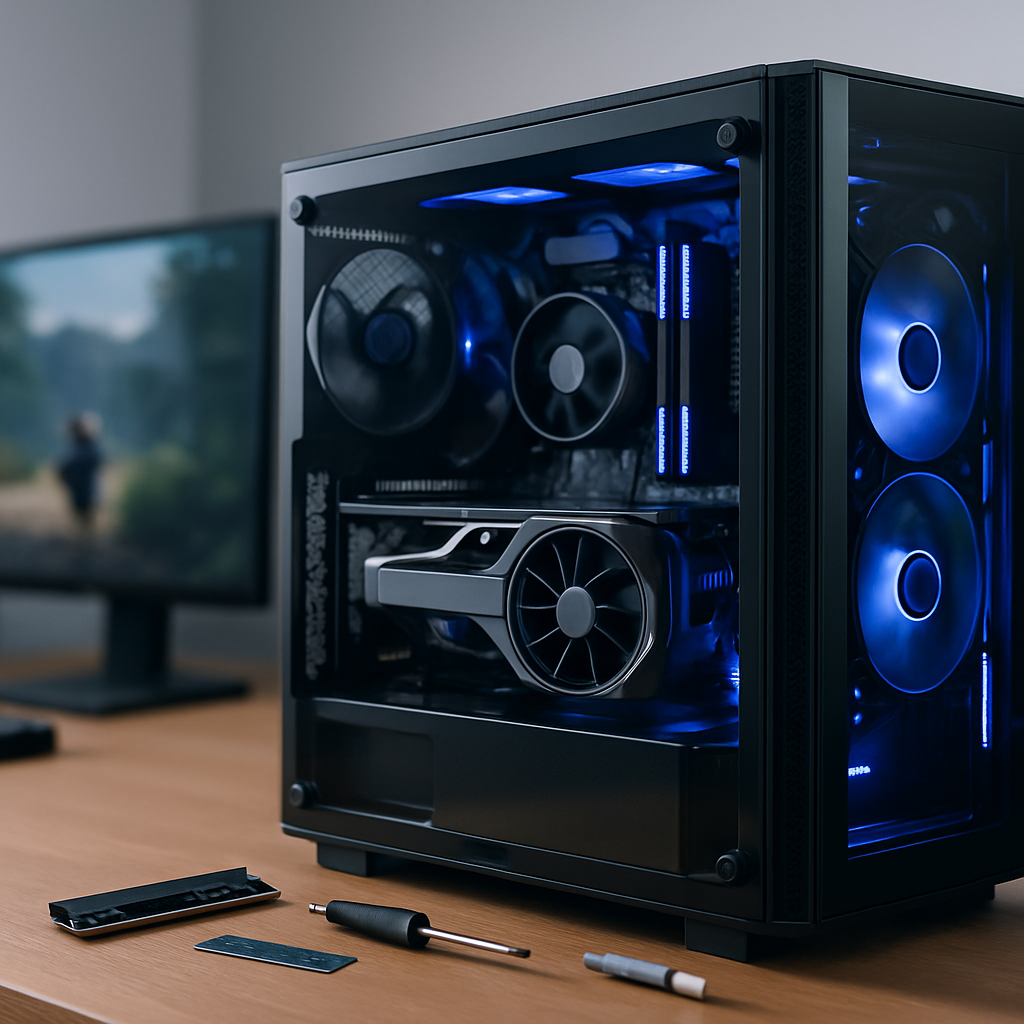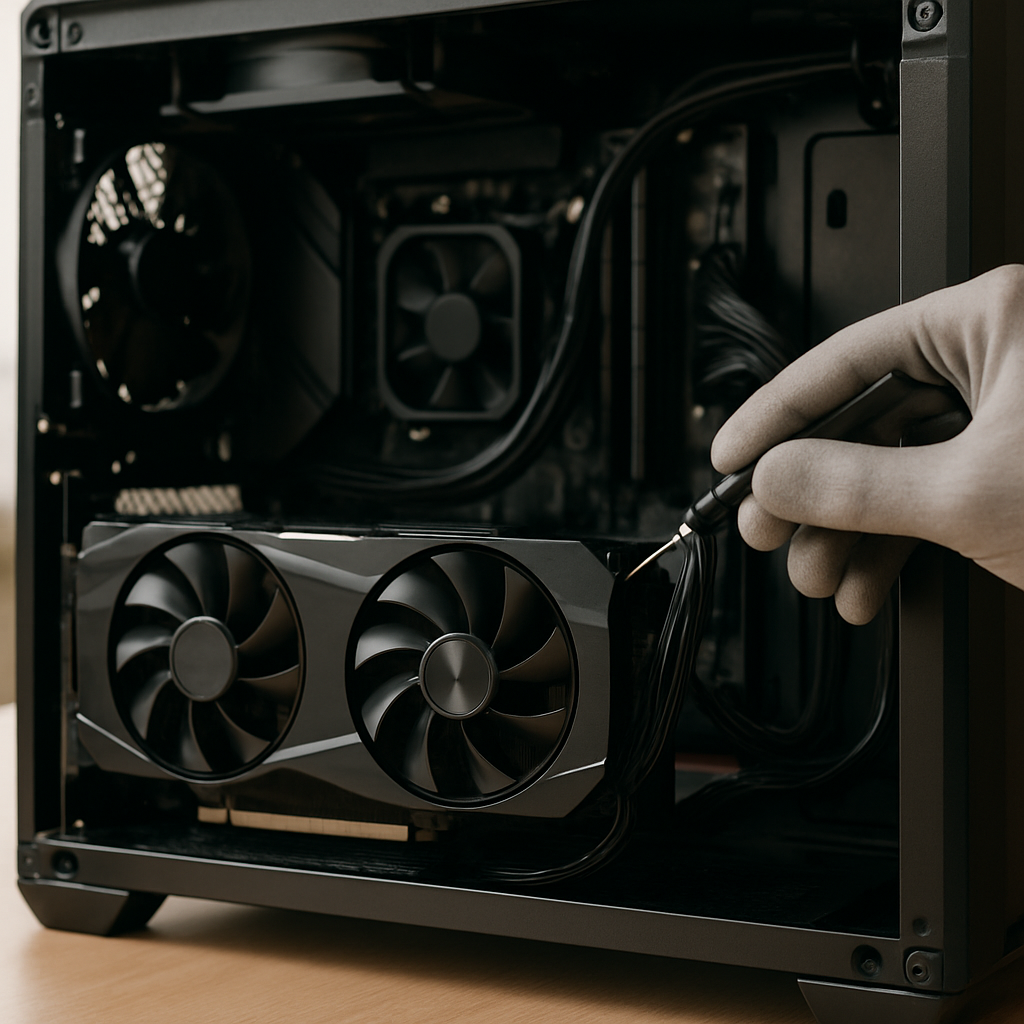
Einführung: Warum GPU-Kühlung Optimierungstipps Dein Gaming verändern können
Du willst mehr Leistung, weniger Lärm und eine längere Lebensdauer für Deine Grafikkarte? Dann bist Du hier richtig. In diesem Gastbeitrag teilt Shafka praxisnahe, leicht umsetzbare GPU-Kühlung Optimierungstipps, die wirklich etwas bringen — ohne gleich den kompletten PC auseinanderzunehmen. Wir starten mit den Basics, gehen über zu Gehäuse- und Lüfter-Strategien, vergleichen Luft- und Wasserkühlung, zeigen, wie Du cleveres Monitoring einrichtest und erklären, wie Du sicher übertaktest. Kurz: Alles, was Du brauchst, um Deine GPU kühler, leiser und stabiler zu bekommen.
Shafka-Ansatz: GPU-Kühlung optimieren für leises und leistungsstarkes Gaming
Unser Ansatz ist pragmatisch. Anstatt blind Komponenten zu tauschen, empfehlen wir eine strukturierte Reihenfolge: Messen → Basis-Maßnahmen → Feintuning → Entscheiden. Damit sparst Du Zeit und Geld und vermeidest, dass Du kosmetische Upgrades kaufst, die nichts bringen.
Für tieferes Verständnis rund um Grafikkarten empfiehlt Shafka ergänzend den Artikel Grafikkarten Tipps und Grafiktechnologien, in dem grundlegende Architektur- und Kühlungsaspekte erklärt werden. Dort findest Du praxisnahe Hinweise, welche Kühllösungen zu bestimmten GPU-Architekturen passen, wie Wärmeleitmaterialien wirken und welche Designentscheidungen bei Herstellern die Kühlleistung beeinflussen können und konkrete Empfehlungen für Einsteiger und Fortgeschrittene.
Wenn Du auf dem Laufenden bleiben willst, lohnt sich der Überblick zu Neueste Grafikkarten Technologien, weil neue Fertigungsverfahren, Leistungsoptimierungen und Kühldesigns direkten Einfluss auf die Wärmeentwicklung haben. Der Artikel zeigt aktuelle Entwicklungen und erklärt, welche technischen Trends zukünftig die Anforderungen an die GPU-Kühlung verändern — sehr nützlich für Deine langfristigen Optimierungspläne.
Vergiss außerdem nicht, dass Software einen großen Unterschied macht: In unserem Beitrag Treiberupdates Leistungs Einfluss erfährst Du, wie Treiberoptimierungen die Leistungsaufnahme und damit auch die Temperaturen beeinflussen können. Regelmäßige Treiberupdates können thermische Effizienz verbessern oder verändern, daher gehören Treiberchecks zwingend zu den GPU-Kühlung Optimierungstipps.
Attention: Finde schnelle Wins
Ein paar Minuten Reinigung und ein besseres Kabelmanagement bringen oft mehr als teure Kühler. Entferne Staub, säubere Staubfilter und positioniere Lüfter richtig — das sind die schnellen Wins, die Du zuerst machen solltest.
Interest: Verstehen, was Deine GPU wirklich braucht
CPU- und GPU-Temperaturen unterscheiden sich. Moderne GPUs haben mehrere Sensoren (Core, Memory, Junction). Verlass Dich nicht nur auf eine Zahl — messe Idle, Gaming-Last und kurze Peaks. Nur wer misst, kann gezielt optimieren.
Desire: Ziele setzen
Definiere klare Ziele: Möchtest Du die Lautstärke reduzieren, die Temperaturen senken oder stabilere Framerates bei Übertaktung erreichen? Mit einem Ziel vor Augen lässt sich priorisieren — und das Budget sinnvoll einsetzen.
Action: Schritt-für-Schritt
- Bestandsaufnahme: Miss Temperaturen, Lautstärke und Power-Limits.
- Basis-Maßnahmen: Reinigen, Kabel managen, Lüfterkurve anpassen.
- Feintuning: Thermische Paste prüfen, Lüfter tauschen, eventuell Radiator nachrüsten.
- Monitoring & Pflege: Alarme setzen und regelmäßige Wartung planen.
Effektive Gehäuse- und Lüfter-Strategien für bessere GPU-Temperaturen
Das Gehäuse ist das Nervenzentrum für Luftstrom. Selbst die beste GPU kommt nicht zum Zug, wenn der Weg der Luft blockiert ist. Hier die wichtigsten Prinzipien und konkrete Tipps, die Du sofort umsetzen kannst.
Grundprinzipien des Luftstroms
- Intake vorne/boden, Exhaust hinten/oben: Klassisches Setup für klaren Durchzug.
- Leichter positiver Druck: Mehr Intake als Exhaust reduziert Staub im Gehäuse.
- Ungehinderter Luftweg: Kabelmanagement ist Gold wert — modularen Netzteil verwenden, Kabel sauber verlegen.
Praktische Lüfter-Tipps
- Staubfilter vor Intake: Saubere Luft verbessert Kühlleistung langfristig und reduziert Lüfterverschleiß.
- Größere Lüfter, niedrigere Drehzahlen: 140 mm oder 200 mm bewegen oft mehr Luft leiser als kleine 120-mm-Exemplare.
- High-Static-Pressure für enge Stellen: Wenn Luft durch Radiatoren, Filter oder enge Schlitze muss, nimm stattdruckstarke Lüfter.
- Positionierung beachten: HDD-Käfige und Frontblenden können den Luftstrom stark stören — entferne sie, wenn nötig.
- Freier PCI-Slot-Auslass: Manche Systeme profitieren davon, einen Slot unterhalb der GPU offen zu lassen, damit Warmluft entweichen kann.
Vertikale GPU-Montage: Schön anzusehen, aber nicht immer praktisch
Ja, vertikal montierte GPUs sehen super aus. Aber sie können Frischluft abschneiden und so höhere Temperaturen verursachen. Wenn Du vertikal mountest, sorge für zusätzliche Intake-Lüfter oder entferne enge Seitenteile. Teste vorher: Messe die Temperaturen vertikal vs. horizontal.
Luftkühlung vs. Wasserkühlung: Welche Lösung passt zu deinem Gaming-PC?
Die Frage „Luft oder Wasser?“ ist eine der häufigsten. Beide Ansätze haben Vor- und Nachteile. Hier eine klare Gegenüberstellung, damit Du die richtige Entscheidung triffst — basierend auf Zielen, Budget und Deinem Bastel-Level.
| Aspekt | Luftkühlung | Wasserkühlung (AIO / Custom) |
|---|---|---|
| Temperaturleistung | Sehr gut bei den meisten Setups; bei extremer Last limitiert | Besseres Potenzial, besonders mit Custom Loops |
| Lautstärke | Gute Modelle bleiben leise bei moderater Last | AIO oft leiser; Custom Loops sehr leise möglich |
| Komplexität & Wartung | Einfach zu installieren, geringe Wartung | AIO moderat, Custom Loop aufwändig |
| Kosten | Günstig bis mittel | AIO mittel, Custom Loop teuer |
| Ästhetik | Limitierte Optik, aber moderne Varianten möglich | Hohe Design-Flexibilität, Show-Effekt |
Empfehlung je nach Nutzerprofil
- Gelegenheitsspieler / Budget: Luftkühlung reicht meist.
- Enthusiasten / Silence-Seekers: AIO oder Custom Loop für dauerhaft niedrigere Temperaturen und geringere Lüfterdrehzahlen.
- Kleinere Gehäuse: AIO mit 240/280 Radiator oft der beste Kompromiss.
Thermische Überwachung und Warnmeldungen: Sensoren, Software-Tipps von Shafka
Gute Kühlung ist nur die halbe Miete — ohne sinnvolles Monitoring weißt Du nicht, ob Änderungen wirken. Moderne GPUs liefern mehrere Werte: Core, Memory, Junction/Hotspot. Kombiniere Tools und Alarme, dann bist Du vorbereitet, bevor es kritisch wird.
Wichtige Messwerte und realistische Zielbereiche
- Idle: 30–45 °C (abhängig Raumtemperatur)
- Gaming/Last: 60–85 °C — viele GPUs arbeiten effizient bis ~85–90 °C
- Junction/Hotspot: Kurzfristig bis 95–105 °C möglich, dauerhaft vermeiden
Monitoring-Setup: Praktisch & effizient
- Baseline erfassen: 15–30 Minuten Last-Test mit Aufzeichnung.
- Schwellwerte: Warnung bei 80 °C, kritische Maßnahmen bei 90 °C.
- Automatisierte Aktionen: Lüfterkurve, Power-Limit-Reduzierung oder OSD-Warnung auslösen.
- Remote-Alerts: Push-Notifications aufs Handy oder Desktop einrichten, falls Du nicht vor dem Rechner sitzt.
Empfohlene Tools
Verwende eine Kombination aus GPU-spezifischen Tools (z. B. Hersteller-Software) und allgemeinen Überwachungstools mit OSD- oder Logging-Funktion. So siehst Du Temperaturverläufe, nicht nur Momentaufnahmen.
Übertaktung sicher durchführen: Temperaturmanagement als Teil der Engine-Optimierung
Übertakten macht Spaß — und bringt oft spürbare Framerate-Gewinne. Aber es erhöht Stromverbrauch und Wärme. Mit einem konservativen, iterativen Vorgehen erreichst Du ein optimales Verhältnis aus Leistung und Sicherheit.
Schritt-für-Schritt-Workflow
- Baseline erstellen: Miss Temperaturen bei Stock-Einstellungen.
- Power-Limit festlegen: +5–10 % als Einstieg, um zu sehen, wie Kühlung reagiert.
- Core-Clock langsam erhöhen: +10–20 MHz Schritte, anschließend Stresstest und Temperaturcheck.
- Memory-Clock testen: Speicher takten bringt oft großen Performance-Boost bei moderatem Temperaturanstieg.
- Undervolting als Alternative: Reduziert Wärme, oft mit minimalem Leistungsverlust.
- Langzeittest: 30–60 Minuten realistischer Gaming-Load plus Monitoring der Stabilität.
Sicherheitsmaßnahmen beim Overclocking
- Setze Temperatur-Hardcaps, die automatisch Takt zurücknehmen.
- Keine übergroße Spannungsanhebung ohne passende Kühlung.
- Aktualisiere Treiber und Firmware und prüfe die Stabilität nach jedem Update.
Wartung, Materialwechsel und langfristige Pflege
Regelmäßige Wartung erhält die Kühlleistung. Viele denken nicht daran, bis Performance-Probleme auftreten. Mit einem kleinen Wartungsplan vermeidest Du das.
- Alle 3–6 Monate: Gehäuse innen reinigen, Staubfilter säubern, Lüfter von Staub befreien.
- Alle 1–2 Jahre: Wärmeleitpaste erneuern — bei hoher Auslastung ggf. früher.
- Custom Loop: Kühlmittel jährlich prüfen/wechseln, Schläuche kontrollieren.
Kurzer Praxis-Check: Sofortmaßnahmen mit großer Wirkung
Wenn Du nur 30 Minuten Zeit hast, mach diese Steps. Sie bringen oft den größten Effekt pro Minute investierter Zeit:
- Gehäuse öffnen und Staub sichtbar entfernen.
- Staubfilter reinigen und Intake-Lüfter prüfen.
- Lüfterkurve so einstellen, dass ab 65–70 °C die Drehzahl deutlich anzieht.
- Bei sehr alten Builds: Thermische Paste erneuern — schnell spürbarer Temperaturgewinn.
- Wenn Temperatur weiter hoch bleibt: temporär Power-Limit reduzieren, um Thermik zu entspannen.
FAQ – Häufige Fragen zur GPU-Kühlung Optimierungstipps
Ist 85 °C für meine GPU gefährlich?
Kurz gesagt: Nein, 85 °C sind bei modernen GPUs kein Alarmzeichen, sondern ein normaler Betriebswert unter Last. Viele Karten sind für Temperaturen bis ~85–90 °C ausgelegt. Wichtig ist, ob die Temperatur dauerhaft hoch bleibt oder nur kurzfristig bei Spitzenlasten auftritt. Dauerhaft über 90 °C kann langfristig Komponenten belasten und Stabilität beeinträchtigen, daher solltest Du Maßnahmen ergreifen, wenn Du regelmäßig solche Werte siehst.
Wie oft sollte ich die Wärmeleitpaste oder Thermal Pads wechseln?
Als Faustregel: Bei intensiver Nutzung (z. B. mehrere Stunden täglich, Overclocking) alle 12–24 Monate; bei normaler Nutzung alle 2–3 Jahre. Wenn Du merkst, dass die Temperaturen ohne ersichtlichen Grund steigen, ist das ein Hinweis auf gealterte Paste oder verschobene Pads — dann lohnt sich ein Wechsel sofort. Achte bei GPUs auch auf die Qualität der Ersatzpaste: Hochleistungs-Pasten zeigen bessere Langzeitstabilität.
Verringert Undervolting die Temperaturen deutlich?
Ja. Undervolting kann die Temperatur signifikant senken, weil die GPU weniger Spannung und damit weniger Verlustleistung hat. Oft erreichst Du ähnliche Leistung mit deutlich geringerer Wärmeentwicklung. Wichtig ist, dass Du stabilitätsprüfungen durchführst — undervolting ist effektiv, wenn Du ein stabiles Spannung-Takt-Verhältnis findest, das sowohl Leistung als auch Temperatur optimiert.
Lohnt sich eine AIO oder ein Custom Loop für meine GPU?
Das hängt von Deinem Ziel ab. Für niedrigere Temperaturen und leiseren Dauerbetrieb ist eine AIO oft der beste Kompromiss; Custom Loops bieten das beste Kühlpotenzial und Ästhetik, sind aber komplexer und teurer in der Wartung. Wenn Deine Temperaturen trotz sauberem Luftstrom und guten Lüftern hoch bleiben, ist eine Wasserkühlung ein sinnvoller nächster Schritt.
Welche Monitoring-Tools sind empfehlenswert?
Nutze eine Kombination aus Hersteller-Tools (z. B. GPU-Treiber-Software) und Drittanbieter-Tools mit OSD und Logging. So bekommst Du Echtzeitwerte und Langzeitverläufe. Wichtig ist, dass Du Core, Memory und Junction/Hotspot beobachtest — nicht nur eine einzelne Temperaturzahl. Logging hilft, Trends zu erkennen, bevor ein Problem akut wird.
Wie kann ich die Lautstärke reduzieren, ohne die Temperatur stark zu erhöhen?
Beginne mit größeren, langsam drehenden Lüftern und verbessere den Luftstrom im Gehäuse. Undervolting hilft, da weniger Wärme entsteht. Setze eine intelligent abgestimmte Lüfterkurve: langsame Anstiege bei moderater Last, stärkere Drehzahl erst wenn höhere Temperaturen erreicht werden. So vermeidest Du dauerhaft hohe Drehzahlen und damit Lärm.
Was sind die häufigsten Fehler beim Airflow-Setup?
Typische Fehler sind blockierte Intake-Bereiche, falsch positionierte HDD-Käfige, zu viele hintere Lüfter ohne ausreichendes Intake (negativer Druck) und schlechtes Kabelmanagement. Auch die Wahl kleiner, lauter 120-mm-Lüfter statt größerer, langsamer Modelle kann die Kühlleistung verschlechtern. Plane den Luftstrom als Ganzes, nicht einzelne Komponenten isoliert.
Sind vertikale GPU-Mounts problematisch für die Kühlung?
Sie können es sein. Vertikale Montage sieht gut aus, reduziert aber oft die Frischluftzufuhr zur GPU, besonders in Gehäusen mit begrenztem seitlichen Abstand. Wenn Du vertikal mounten willst, stelle sicher, dass genügend Intake vorhanden ist oder verwende Seiten-Intakes. Messen hilft: Vergleiche Temperaturen vor und nach der Umstellung.
Wie oft sollte ich mein System reinigen?
Mindestens alle 3–6 Monate solltest Du Staub aus Gehäuse, Lüftern und Radiatoren entfernen. In staubigen Umgebungen öfter. Regelmäßige Reinigung erhält Kühlleistung und reduziert Lüfterverschleiß. Staubfilter an Intakes verlängern die Intervalle, müssen aber ebenfalls regelmäßig gereinigt werden.
Wie beeinflussen Treiberupdates die Temperaturen und Leistung?
Treiberupdates können Effizienz, Taktverhalten und Energieverwaltung ändern — und damit direkt Temperaturen beeinflussen. Manche Updates optimieren Leistung und senken Energieverbrauch, andere führen zu höheren Taktfrequenzen und damit höheren Temperaturen. Prüfe nach jedem größeren Treiberupdate die Temperaturen und ggf. Fan-Kurven, um Überraschungen zu vermeiden.
Wann sollte ich an thermische Pads denken statt Paste?
Thermal Pads sind sinnvoll bei großen Lücken zwischen Bauteilen (z. B. VRAM, MOSFETs) und werden oft vom Hersteller eingesetzt. Wenn Du Komponenten mit hohem Wärmebedarf siehst, prüfe die Dicke und den Zustand der Pads. Bei Austausch achte auf passende Wärmeleitfähigkeit und Dicke — falsche Pads können Wärmeleitung verschlechtern.
Was tun bei Undichtigkeiten oder Problemen mit Wasserkühlung?
Bei AIOs sind Lecks selten, aber möglich. Wenn Du ein Leck entdeckst: sofort ausschalten, Netzstecker ziehen und Komponenten prüfen. Bei Custom Loops empfiehlt sich ein Drucktest vor Inbetriebnahme und regelmäßige Kontrolle. Halte Ersatzteile und Notfallplan bereit, falls etwas schiefgeht.
Fazit & empfohlene Handlungsschritte
Mit den richtigen GPU-Kühlung Optimierungstipps kannst Du schnell spürbare Verbesserungen erzielen: weniger Hitze, weniger Lärm und stabilere Leistung. Beginne mit der einfachen Basisarbeit: Reinigung, Kabelmanagement und Lüfterkonfiguration. Miss regelmäßig, bevor und nachdem Du Änderungen vornimmst. Wenn Du systematisch vorgehst, sind teure Upgrades oft unnötig. Und wenn Du doch tiefer einsteigen willst: AIOs oder Custom Loops sind hervorragende Optionen — aber nur dann, wenn die Grundlagen stimmen.
Empfohlene Prioritätenliste (Kurz)
- Reinigen & Kabelmanagement
- Airflow & Lüfter-Setup optimieren
- Monitoring & Alarme einrichten
- Thermal Paste / Pads prüfen und ggf. wechseln
- Gezielte Upgrades: bessere Luftkühler, AIO, Custom Loop
Wenn Du magst, schreib uns Dein Systemprofil (Gehäuse, GPU-Modell, Lüfter-Layout). Wir erstellen Dir eine priorisierte Optimierungs-Checkliste — ganz konkret, ohne Bla-Bla. Viel Erfolg beim Tunen und: möge die GPU immer kühl und leise bleiben!