Grundlegende Konfiguration für stabile FPS und beeindruckende Lichtspiele
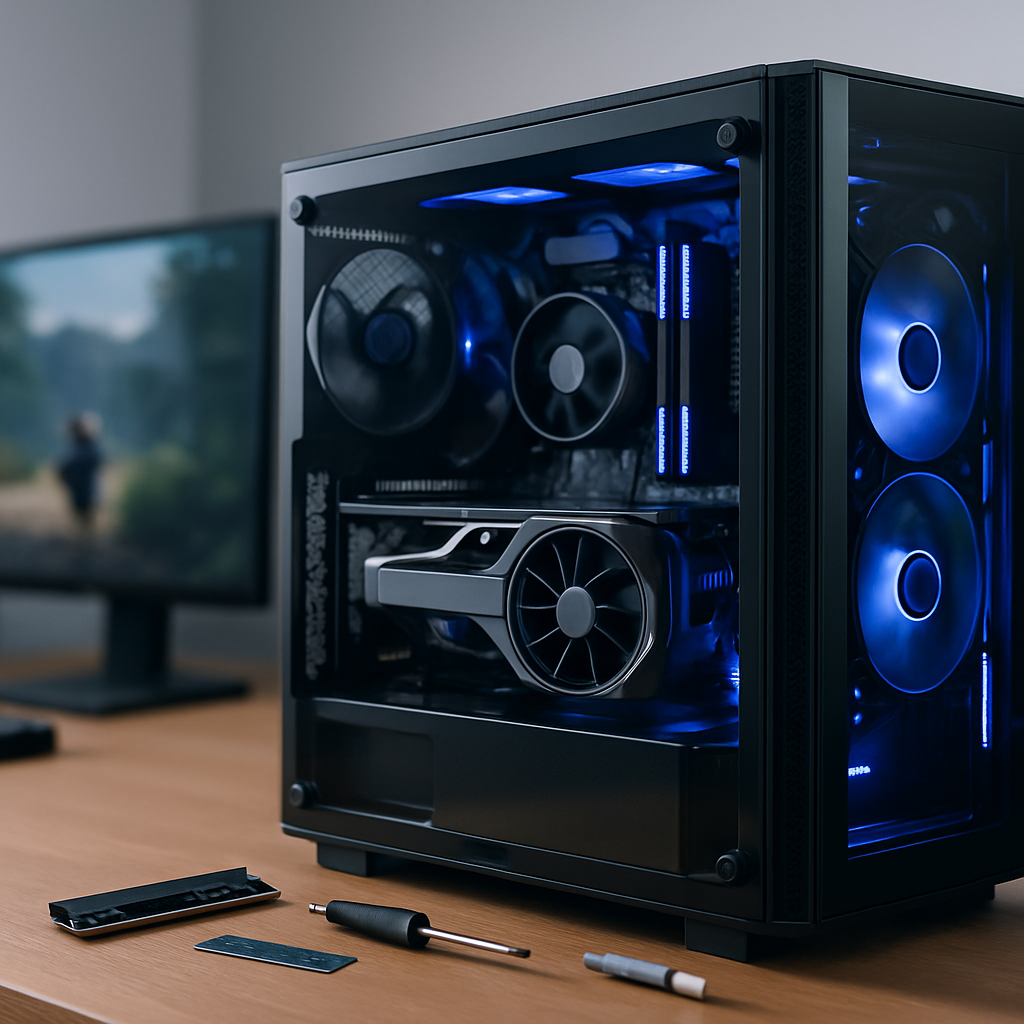
Raytracing Einstellungen Optimieren beginnt nicht erst im Spielmenü — es fängt bei der Basis an. Bevor du dich in Presets, Samples und Denoiser stürzt, solltest du sicherstellen, dass dein System in einem Zustand ist, in dem sinnvolles Tuning überhaupt möglich ist. Aktuelle Treiber, ein ausbalanciertes Thermalkonzept und stabile Stromversorgung sind keine Nice-to-haves, sondern Grundvoraussetzungen.
Also: GPU- und Chipsatz-Treiber auf den neuesten Stand bringen, Windows-Updates prüfen, Hintergrundaufgaben minimieren und die Lüfterkurve im Griff haben. Ohne das wirst du oft an Thermalthrottling oder VRAM-Limits stoßen und denkst fälschlicherweise, die Einstellungen wären schuld.
Wenn du beim Raytracing Einstellungen Optimieren tiefer in Hardware-Themen einsteigen möchtest, lohnt sich ein Besuch unserer ausführlichen Rubrik Grafikkarten Tipps und Grafiktechnologien. Dort behandeln wir nicht nur grundsätzliche Auswahlkriterien für GPUs, sondern auch konkrete Praxisbeispiele, wie sich verschiedene Grafikarchitekturen in echten Spielen verhalten. Diese Informationen ergänzen das Feintuning hier perfekt und helfen dir, sinnvolle Prioritäten zu setzen.
Ein weiterer nützlicher Ankerpunkt sind die Artikel zu den Neueste Grafikkarten Technologien, in denen wir neue Entwicklungen wie RT-Cores, Mesh Shaders oder aktuelle Upscaling-Verfahren erläutern. Wenn du Raytracing Einstellungen Optimieren willst, ist es hilfreich zu wissen, welche Hardware- und API-Verbesserungen gerade eingeführt wurden, denn oft verändern solche Neuerungen die Empfehlungen für Presets und Treiberkonfigurationen.
Bevor du an Takt und Spannung drehst, lies unbedingt unsere Hinweise zu sicherer Praxis in den Overclocking Sicherheitsrichtlinien GPU. Overclocking kann kurzfristig FPS bringen, doch ohne korrektes Monitoring und sichere Limits riskierst du Stabilitätseinbrüche oder dauerhafte Beschädigungen. Die Richtlinien erklären Prüfverfahren, sinnvolle Grenzen und welche Tools du für Stabilitätstests verwenden solltest — wichtig für dauerhaftes, zuverlässiges Raytracing-Tuning.
Welche Optionen beeinflussen Leistung und Optik? Ein Überblick über Raytracing-Einstellungen
Wenn du Raytracing Einstellungen Optimieren willst, musst du wissen, welche Schalter wirklich etwas bewirken. Nicht alles, was wie „Raytracing“ klingt, hat die gleiche Auswirkung. Die wichtigsten Komponenten sind:
- Global Raytracing Preset: Fasst mehrere RT-Parameter zusammen. Praktisch für schnellen Wechsel, aber unflexibel beim Feintuning.
- Schatten (RT Shadows): Sehr kostenintensiv und sichtbar. Reduktion bewirkt oft den größten FPS-Gewinn bei relativ geringem Qualitätsverlust.
- Reflektionen (RT Reflections): Teuer, besonders in reflektierenden Umgebungen (Wasser, Glas, Chrom).
- Global Illumination (RT GI): Macht Szenen glaubwürdiger durch indirektes Licht, kostet aber massiv Leistung.
- Ambient Occlusion (RT AO): Subtil, aber wichtig für Tiefe. Meist mittelmäßiger Performance-Impact.
- Sample Count / Ray Samples: Anzahl Strahlen pro Pixel — je höher, desto geringer das Rauschen, aber exponentiell teurer.
- Denoiser / Temporal Filter: Entzerrt Rauschen bei niedrigen Samples. Gute Denoiser ermöglichen niedrigere Samples bei guter Bildqualität.
- Upscaling (DLSS, FSR, XeSS): Die effektivste Maßnahme, um Raytracing Einstellungen Optimieren zu können, ohne drastisch an Qualität zu verlieren.
Schritt-für-Schritt: Raytracing Einstellungen Optimieren für deinen Gaming-PC
Jetzt wird’s praktisch. Hier ist eine nachvollziehbare Reihenfolge, mit der du effizient und systematisch Raytracing Einstellungen Optimieren kannst — kein Rätselraten, nur getestete Schritte.
1. Basis-Messung: Deinen Ausgangspunkt kennen
Starte mit einer Referenzmessung. Wähle eine anspruchsvolle Szene oder das eingebaute Benchmark des Spiels. Notiere:
- Durchschnittliche FPS und 1% lows
- GPU- und VRAM-Auslastung
- Temperaturen und Throttling-Verhalten
Ohne diese Basis weißt du später nicht, ob deine Änderungen geholfen oder geschadet haben.
2. Ziel definieren: Auflösung und Ziel-FPS wählen
Leg fest, ob du 60, 120 oder 144+ FPS anpeilst. Willst du native 4K oder lieber 1440p mit Upscaling? Raytracing Einstellungen Optimieren hat stark mit deinem Ziel zu tun: High-FPS-Spieler setzen anders prioritäten als Cineasten, die Bildqualität über alles stellen.
3. Upscaling zuerst: DLSS, FSR oder XeSS aktivieren
Aktivere eine Upscaling-Methode, falls verfügbar. DLSS (bei NVIDIA) liefert oft das beste Verhältnis aus Schärfe und Performance. FSR ist hardwareunabhängig, funktioniert also überall. Mit Upscaling kannst du die interne Renderauflösung reduzieren und so Raytracing-Effekte aktiver nutzen.
4. Primäre RT-Komponenten einzeln testen
Deaktiviere alle RT-Effekte und aktiviere sie nacheinander wieder auf Low. Teste jeweils die Performance-Auswirkung. In der Praxis lohnt es sich meist, Shadows zuerst zu reduzieren, dann Reflections und zuletzt GI.
5. Sample Count & Denoiser
Reduziere die Samples schrittweise und verlasse dich auf den Denoiser. Viele moderne Engines profitieren enorm davon: Weniger Samples + guter Denoiser = großer Performance-Gewinn bei kaum sichtbarem Qualitätsverlust.
6. Hybrid-Ansatz und Kompromisse
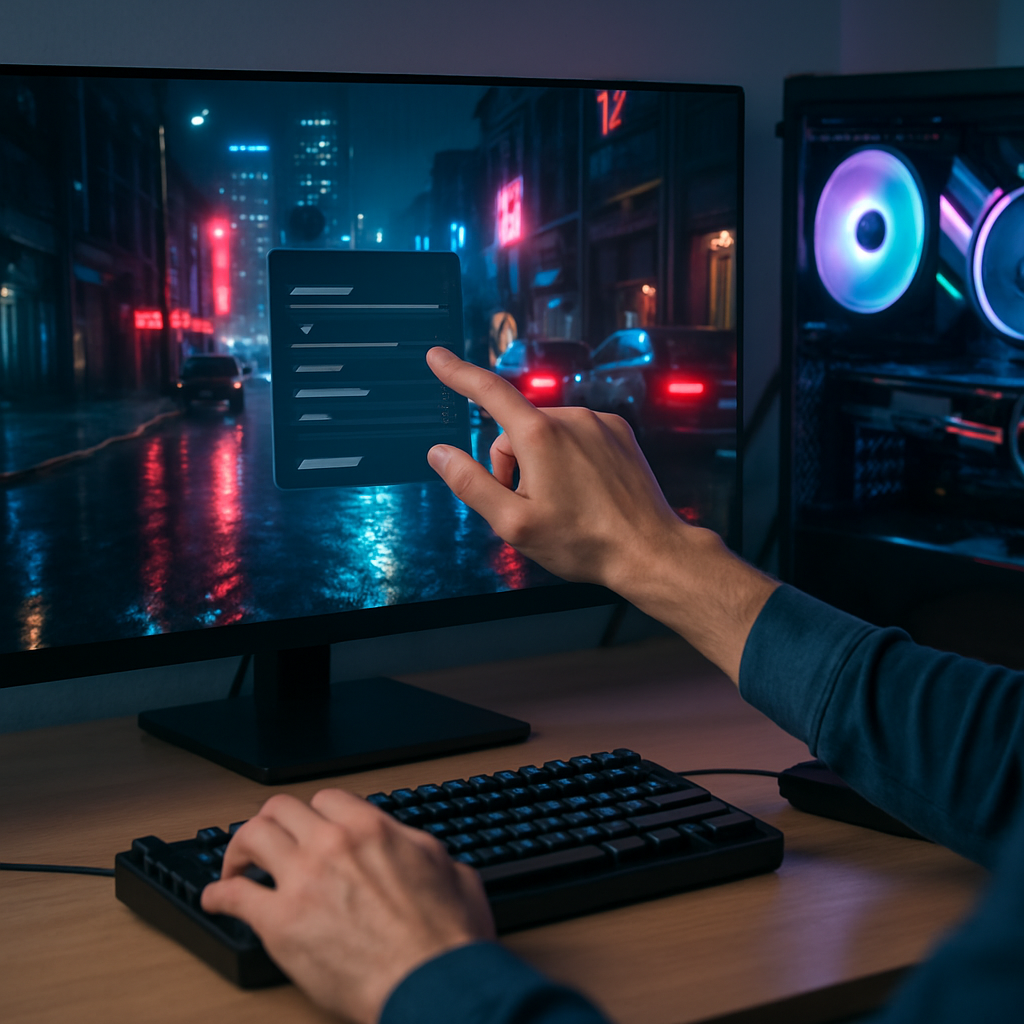
Nutze Raytracing nur dort, wo es sichtbar wirkt: Reflektionen auf nassen Straßen, weiche Schatten in Innenräumen. Für den Rest reichen klassische Raster- oder Screen-Space-Techniken. Dieser hybride Ansatz ist oft der schnellste Weg, um Raytracing Einstellungen Optimieren zu können, ohne das Erlebnis zu schmälern.
7. Langzeittest und Feintuning
Spiele 15–30 Minuten in verschiedenen Szenarien. Achte auf FPS-Schwankungen, Thermik und VRAM-Kapazitäten. Manchmal driftet die Auslastung in langen Sessions — dann musst du nachjustieren.
Einfluss von Auflösung, Schattenqualität und Reflektionen auf die Raytracing-Performance
Größe, Schatten und Glanz — diese drei bestimmen häufig, ob dein Spiel auf der Kippe läuft oder butterweich läuft. Wer Raytracing Einstellungen Optimieren will, sollte genau wissen, wie viel Kosten wo entstehen.
Auflösung: Der Multiplikator
Höhere Auflösung bedeutet mehr Pixel, also mehr Strahlen. In einfachen Worten: Verdopple die Pixelanzahl, und deine GPU muss viel mehr arbeiten. Deshalb ist Upscaling in Kombination mit Raytracing fast immer der erste Schritt zur Performance-Gewinnung.
Schattenqualität: Sichtbar, aber teuer
Schatten beeinflussen die Wahrnehmung von Tiefe enorm. RT-Schatten sind jedoch sehr sample- und rechenintensiv. Wenn du Raytracing Einstellungen Optimieren willst, beginne bei den Schatten: kleine Reduktionen fallen oft kaum auf, sparen aber viel Leistung.
Reflektionen: Szenenabhängig, oft teuer
Reflektionen können die Performance dramatisch einbrechen lassen — vor allem in Szenen mit vielen reflektierenden Oberflächen. Ein trickreicher Move: Reflektionen nur in der Nähe oder auf wichtigen Oberflächen aktivieren, globale Reflektionen abschwächen.
| Einstellung | Typischer Leistungsimpact | Wann du reduzieren solltest |
|---|---|---|
| Auflösung | Sehr hoch | Bei niedrigen FPS trotz guter GPU-Temperatur |
| Schatten (RT) | Hoch | In offenen Szenen mit vielen Lichtquellen |
| Reflektionen (RT) | Sehr hoch | Bei Wasserflächen, Glasfassaden oder Autos |
| GI (RT) | Sehr hoch | In komplex beleuchteten Innenräumen |
| Sample Count | Skalierbar | Wenn Rauschen tolerierbar ist |
Engine-Updates von Shafka: Tipps zu Graf Technologies für bessere Raytracing-Effekte
Engines ändern sich. Neue Versionen bringen nicht nur Features, sondern oft auch Optimierungen, die deine bisherigen Einstellungen obsolet machen. Wir bei Shafka beobachten das genau — und geben dir hier die wichtigsten Punkte mit.
Temporal Denoiser und Machine Learning
Moderne Engines verbessern ihren temporalen Denoiser stetig. Was heißt das für dich? Weniger Samples nötig, schnelleres Rendern bei vergleichbarer Qualität. Wenn ein Patch einen verbesserten Denoiser bringt, solltest du sofort neu testen.
Hardware-optimierte Pfade nutzen
Viele Engines bieten spezielle Pfade für RT-Cores (NVIDIA) oder Ray Accelerators (AMD/Intel). Prüfe nach Updates, ob neue APIs oder Treiberfunktionen aktiviert werden können — das kann die Performance deutlich steigern.
Hybrid-Lösungen und Engine-spezifische Tricks
Engine-Updates bringen oft hybride Methoden: RT für direkte Beleuchtung, Rasterization für alles andere. Diese Balance liefert meist das beste Kosten-Nutzen-Verhältnis. Lies die Patchnotes — ja, wirklich. Oft verbergen sich dort Hinweise, welche Presets jetzt günstiger sind.
Praxis-Tests und Benchmarks: Raytracing Einstellungen Optimieren – GPU-Vergleiche und Empfehlungen von Shafka
Theorie ist schön, Praxis ist König. Unsere Tests zeigen klare Muster, je nach GPU-Architektur unterscheiden sich die optimalen Raytracing Einstellungen. Hier einige zusammengefasste Erkenntnisse aus realen Benchmarks.
Wie verschiedene GPU-Generationen abschneiden
- NVIDIA RTX 40-Serie: Starke RT-Leistung, DLSS 3 mit Frame Generation kann RT spielbar machen, selbst in höheren Auflösungen.
- NVIDIA RTX 30-Serie: Sehr gut, aber in RT-intensiven Szenarien bei 4K eingeschränkt. DLSS 2 hilft stark.
- AMD RDNA2/3: Solide RT-Verbesserungen; FSR ist eine gute Upscaling-Option, Bildqualität nahe an DLSS in vielen Fällen.
- Intel ARC: Fortschritte vorhanden, Treiber spielen aber noch eine Rolle für Spitzenergebnisse.
Empfohlene Presets je nach Ziel
Hier sind praktische Startpunkte. Passe sie danach an dein Spiel und Geschmack an.
- 60 FPS bei 1440p: RTX 3070 / AMD 6800 oder besser. Shadows Low/Medium, Reflections Medium, DLSS Quality oder FSR Balanced.
- 120 FPS bei 1080p: RTX 3080 / RTX 4070 oder besser. Shadows Low, Reflections Low, aggressives Upscaling (DLSS Performance).
- 4K 60 FPS mit RT: RTX 4080/4090 oder AMD High-End. DLSS Ultra Quality/Frame Generation empfohlen.
Tipps für Benchmarking
Wiederhole Tests in mehreren Szenen, nicht nur in Menüs oder statischen Kamerafahrten. Achte auf 1% lows — sie sagen oft mehr über Spielbarkeit als der Durchschnitts-FPS-Wert.
Praktische Checkliste zum schnellen Tunen
- GPU-Treiber und Windows updaten.
- Ziel-Auflösung und Ziel-FPS definieren.
- DLSS/FSR/XeSS aktivieren und Presets testen.
- Schatten zuerst reduzieren, dann Reflektionen, dann GI.
- Samples senken, Denoiser einschalten.
- Langzeit-Test (15–30 Minuten) und Thermik prüfen.
FAQ – Wichtige Fragen aus dem Internet zu Raytracing Einstellungen Optimieren
Welche GPU brauche ich, um Raytracing sinnvoll zu nutzen?
Kurz: Eine aktuelle GPU mit dedizierten RT-Einheiten (NVIDIA RTX- oder aktuelle AMD/Intel-Modelle) macht den größten Unterschied. Für flüssiges Raytracing bei 1440p/60FPS empfehlen wir mindestens eine Karte in der Leistungsklasse einer RTX 3070 oder AMD 6800. Wenn du 4K mit hohen RT-Settings anpeilst, schaue in Richtung RTX 4080/4090 oder entsprechende AMD-High-End-Modelle. Entscheidend sind auch VRAM und Treiberqualität, nicht nur Rohleistung.
Wie stark reduzieren RT-Effekte die FPS im Durchschnitt?
Das variiert stark nach Spiel und Setting — grob gesagt können volle RT-Settings zwischen 20% und 60% deiner FPS kosten. Schatten und Reflektionen sind oft die größten Kostentreiber. Mit Upscaling (DLSS/FSR/XeSS) lässt sich dieser Rückgang deutlich abmildern. Deshalb ist es sinnvoll, zuerst Upscaling zu aktivieren und dann gezielt Shadows/Reflections anzupassen.
DLSS, FSR oder XeSS — welches Upscaling ist am besten?
Es kommt auf Hardware und persönliches Auge an. DLSS (NVIDIA) produziert oft die schärfsten Ergebnisse dank KI-Training und bietet bei neueren Versionen Frame Generation-Features. FSR ist universeller und funktioniert auf mehr Karten, ist aber weniger KI-basiert. XeSS ist Intels Antwort mit gutem Qualitäts-/Performance-Verhältnis auf unterstützter Hardware. Probier mehrere Modi, wenn möglich, und entscheide nach subjektiver Wahrnehmung und Performance.
Welcher RT-Effekt ist der beste Kandidat zum Reduzieren, wenn du FPS brauchst?
Reduziere zuerst die Schattenqualität, gefolgt von Reflektionen. Schatten-Settings bringen oft den größten Gewinn bei vergleichsweise geringem visuellen Verlust. Global Illumination ist zwar visuell wertvoll, kostet aber häufig sehr viel; je nach Szene kann ein mittleres GI-Setting zusammen mit reduzierten Schatten die beste Balance sein.
Wie viel VRAM braucht Raytracing?
VRAM-Bedarf wächst mit Auflösung und Texturqualität. Für 1440p mit RT solltest du mindestens 8–10 GB anstreben, für 4K sind 12–16 GB oder mehr empfehlenswert. Wenn du während des Spielens Texture-Pop-in oder Performanceeinbrüche siehst, ist oft VRAM das Problem. In solchen Fällen hilft es, Texturqualität oder Shadow-Resolution zu senken.
Kann Overclocking helfen, Raytracing-Einstellungen zu optimieren?
Moderates Overclocking kann kurzfristig mehr FPS bringen, besonders bei GPU-Bound-Szenarien. Aber Overclocking ist kein Freifahrtschein: Achte auf stabile Spannungen, Temperaturen und nutze Stresstests. Unsere Overclocking Sicherheitsrichtlinien GPU bieten praxisnahe Hinweise, wie du sicher vorgehst. Ohne Vorsicht riskierst du Artefakte, Abstürze oder langfristige Schäden.
Wie oft sollte ich Treiber und Engine-Updates prüfen?
Prüfe Treiber mindestens einmal im Monat und bei größeren Spiel- oder Engine-Updates sofort. Entwickler und GPU-Hersteller optimieren oft spezifische Titel oder veröffentlichen Denoiser-Verbesserungen, die deine bisherigen Einstellungen ändern können. Ein kurzer Benchmark nach Treiber- oder Patch-Updates spart dir später Frust und offenbart oft einfache Verbesserungsmöglichkeiten.
Welche Tools helfen beim Benchmarking und Monitoring?
Nutze RivaTuner/RTSS für Echtzeit-FPS-Overlay, GPU-Z für tiefere Hardwareinfos, MSI Afterburner für Logging und HWInfo64 für detailliertes Temperatur- und Spannungsverhalten. Viele Spiele bieten eigene Benchmarks — kombiniere diese mit echten Spielsessions, um 1% lows und thermische Effekte zu erfassen.
Wie finde ich die optimale Einstellung für ein bestimmtes Spiel?
Beginne mit der Basis-Messung, aktiviere Upscaling, reduziere Schatten zuerst und teste anschließend Reflektionen und GI einzeln. Achte auf 1% lows, VRAM-Auslastung und Temperatur. Wenn du möchtest, kannst du uns dein Spiel und deine Hardware nennen — wir erstellen bei Shafka gern ein spezifisches Preset als Ausgangspunkt.
Wie verhindere ich visuelles Rauschen nach dem Reduzieren von Samples?
Aktiviere einen temporalen Denoiser oder erhöhe leicht das Sample Count, bis das Rauschen erträglich wird. Viele Engines bieten Einstellungen für Denoiser-Strength oder Temporal Stability — experimentiere mit diesen, denn ein guter Denoiser erlaubt niedrigere Samples bei ähnlicher Bildqualität.
Fazit
Raytracing Einstellungen Optimieren ist mehr als nur ein Preset zu wählen. Es ist ein iterativer Prozess: Basis prüfen, Upscaling nutzen, einzelne RT-Effekte priorisieren, Samples und Denoiser anpassen — und das Ganze immer wieder nach Engine- oder Treiber-Updates neu bewerten. Mit diesem Ansatz holst du das Beste aus deiner Hardware heraus, ohne unnötig an Bildqualität zu verlieren.
Wenn du möchtest, erstellen wir bei Shafka gern ein individuelles Preset für dein Spiel und deine Hardware. Schreib uns dein GPU-Modell, die gewünschte Auflösung und dein Ziel-FPS — wir liefern einen optimierten Einstellungs-Vorschlag, der dir sofort spürbar bessere Performance bringt.