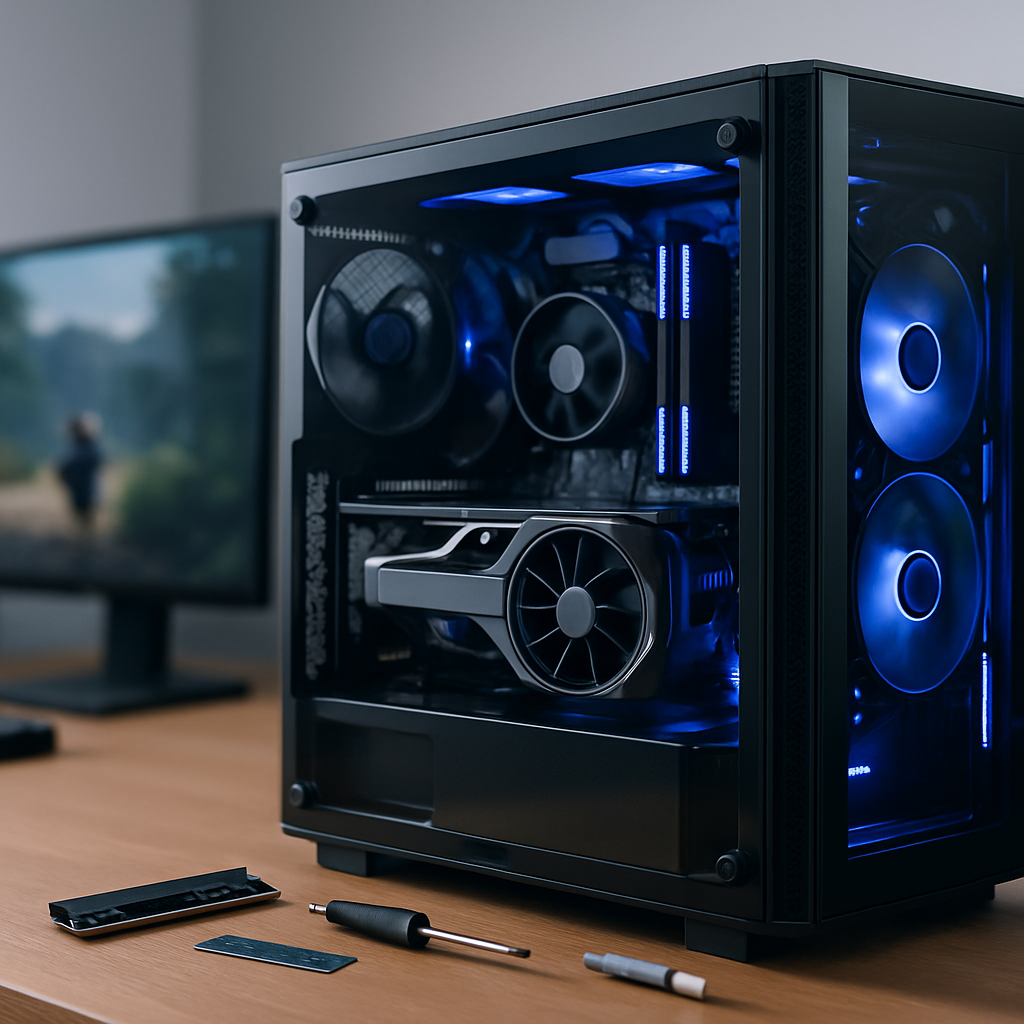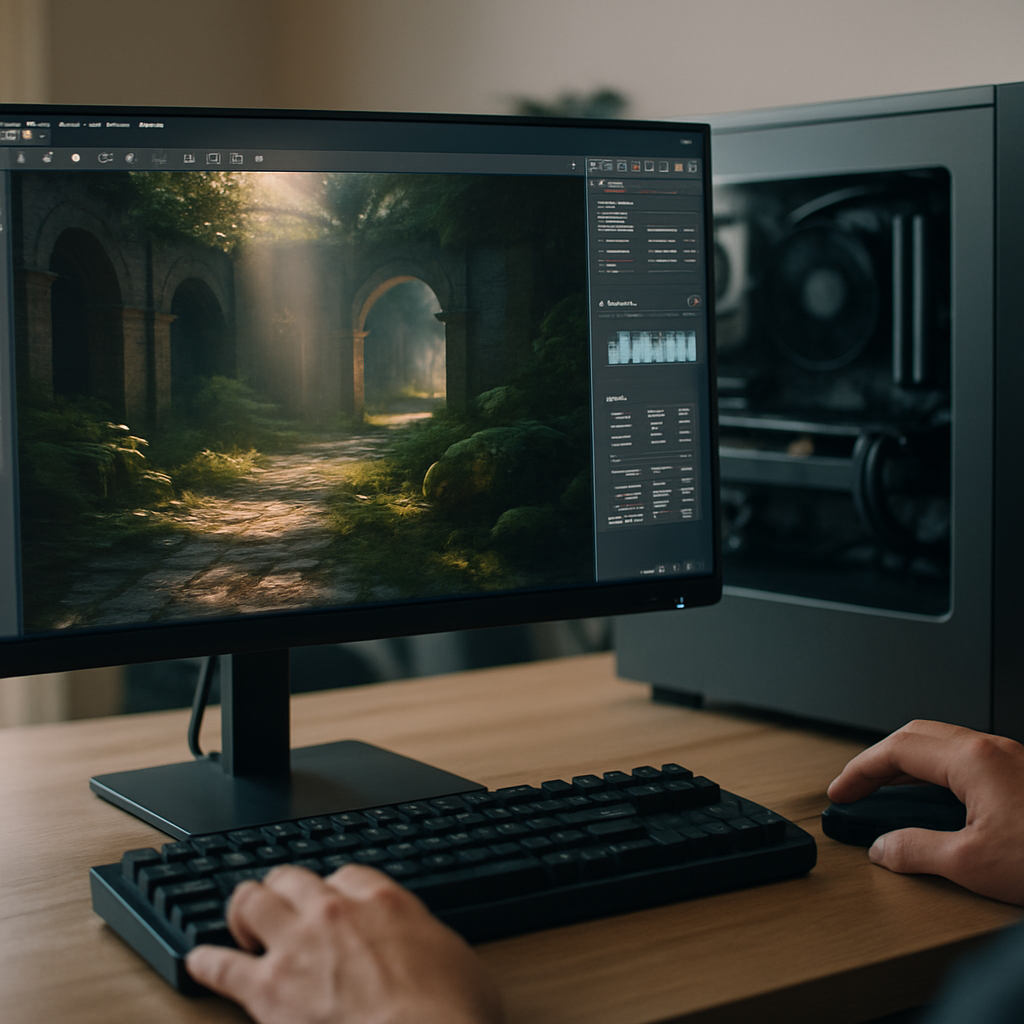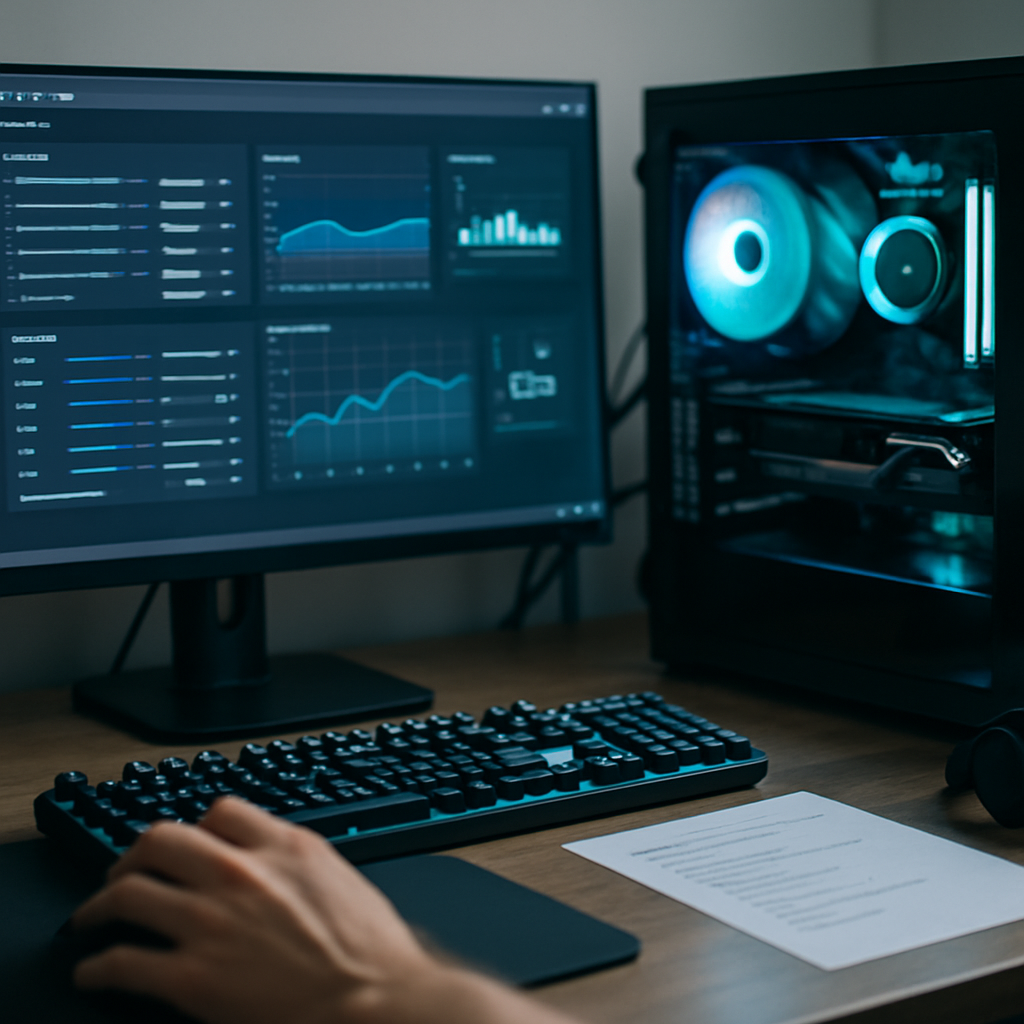
Software-Tuning Tools Vergleich: Mehr FPS, weniger Frust — So holst du das Maximum aus deinem Gaming-PC
Du willst mehr Frames, flüssigere Frametimes und bessere Grafik, ohne gleich die Kreditkarte zu sprengen? In diesem Software-Tuning Tools Vergleich zeigen wir dir pragmatisch und ehrlich, welche Tools wirklich helfen, welche Risiken du beachten musst und wie du Schritt für Schritt sicher vorgehst. Lies weiter — es lohnt sich. Du bekommst konkrete Empfehlungen für Gelegenheitsspieler und Hardcore-Gamer, verständliche Erklärungen zu Upscaling, Undervolting und Treibern sowie eine Checkliste, mit der du nichts kaputt machst.
Kurzer Überblick: Was bedeutet Software-Tuning für Gaming-PCs?
Software-Tuning umfasst alle Maßnahmen, die du per Software unternimmst, um die Spieleleistung, Bildqualität oder Stabilität deines PCs zu verbessern. Das reicht von simplen Treiberupdates über Upscaling-Techniken (DLSS, FSR, XeSS) bis hin zu komplexeren Eingriffen wie Undervolting, Overclocking oder Prozesspriorisierung. Ziel ist es, mehr FPS und gleichmäßigere Frametimes zu erzielen oder visuelle Qualität ohne großen Performanceverlust zu steigern.
Bevor du tiefer einsteigst, kann es sinnvoll sein, ergänzende Guides zur Systemoptimierung zu lesen. Unser Artikel PC-Leistung optimieren und Hardware-Optimierung erklärt, wie Software-Tuning und Hardware-Checks zusammenwirken, damit du keine falschen Schlüsse ziehst. Speziell zur Stabilität und Stromversorgung empfehlen wir den Beitrag Stromversorgung Netzteilwahl Praxis, der praxisnahe Tipps zur passenden Netzteilwahl und Absicherung liefert. Wenn du schnell Systemressourcen freimachen willst, hilft der Leitfaden Systemressourcen Optimieren Tipps mit konkreten Schritten, wie du CPU- und RAM-Last reduzierst und so sofortige Performance-Verbesserungen erzielst.
Software-Tuning Tools Vergleich: Welche Tools liefern laut Shafka die beste FPS-Steigerung für Gaming-PCs?
Kurz und direkt: Die „besten“ Tools hängen davon ab, was du willst. Möchtest du einfache, risikofreie Verbesserungen? Dann sind Treiber und Upscaler die beste Wahl. Willst du maximales Potenzial aus deiner GPU kitzeln, brauchst du Tools zum Feintuning. Hier ein realistischer Blick:
- Treiber-Updates (NVIDIA/AMD/Intel): Oft unterschätzt, aber sehr wirkungsvoll. Hersteller optimieren Treiber speziell für neue Spiele — das bringt in der Regel stabile, risikoarme Gewinne.
- Frame-Upscaling (DLSS, FSR, XeSS): Der größte Hebel für FPS bei moderater Qualitätsminderung. Besonders bei höheren Auflösungen spürbar.
- Undervolting & Feintuning (MSI Afterburner, WattMan): Spart Energie, senkt Temperaturen und kann Frametimes verbessern. Die reine FPS-Steigerung ist moderat, die Stabilitätsgewinne sind aber oft groß.
- Game-Booster & Priorisierer (Razer Cortex, Process Lasso): Kleinere, aber nützliche Verbesserungen — besonders bei CPU-beschränkten Systemen.
- Sharpening & Post-Processing (Image Sharpening, Reshade-Alternativen): Verbessern die Wahrnehmung von Detailreichtum; echte FPS-Gewinne sind hier gering, aber subjektiv wirkt alles schärfer.
In Zahlen: Treiber bringen oft +2–12% FPS, Upscaler häufig +20–70% (je nach Qualitätseinstellung und GPU), Undervolting eher +0–15% in Kombination mit stabileren Frametimes. Das ist keine Garantie, aber ein realistischer Rahmen für diesen Software-Tuning Tools Vergleich.
Shafka-Analyse zu Grafikkarten- und Engine-Updates für optimale Performance
Treiberversionen und Engine-Patches verändern die Performance-Landschaft schneller als du „Patchnotes“ sagen kannst. Deshalb raten wir in unserem Software-Tuning Tools Vergleich dazu, diese Faktoren immer mit einzubeziehen.
Praktische Hinweise:
- Installiere Treiber nicht blind. Für viele Spieler sind Game-Ready- oder WHQL-Treiber die bessere Wahl, weil sie getestet sind.
- Engine-Updates können Performance-Probleme erzeugen — lies Changelogs, schau in Foren und warte bei kritischen Fehlern lieber ein paar Tage, bevor du sofort updatest.
- API-Wahl (DirectX 11 vs. 12 vs. Vulkan): Manche Spiele laufen auf DX12 oder Vulkan deutlich besser, weil sie CPU-Overhead minimieren. Teste die verfügbaren Optionen, wenn dein Spiel das anbietet.
- Grafik-Presets in Kombination mit Upscaling sind oft die beste Balance: Du senkst ein oder zwei teure Einstellungen (z. B. Schattenqualität oder Raytracing) und aktivierst DLSS/FSR.
Kurzfristig bringt dir ein aktueller Treiber oft den einfachsten Gewinn. Langfristig gilt: Engine-Patches und Neuerungen in großen Titeln wie AAA-Multiplayer-Games können deine gesamte Tuning-Strategie obsolet machen — also dranbleiben und regelmäßig prüfen.
Software-Tuning Tools Vergleich 2026: Empfehlungen von Shafka für Gelegenheitsspieler und Hardcore-Gamer
Für Gelegenheitsspieler (einfach, sicher, schnell)
Du willst spielen, nicht schrauben? Gut so. Diese Tools sind leicht zu benutzen, bringen meist sofort Nutzen und sind sicher:
- NVIDIA GeForce Experience / AMD Radeon Software: Ein-Klick-Optimierung für Spiele, Treiberverwaltung und optionale Upscaling-Funktionen. Perfekt, wenn du keine Zeit für Feinheiten hast.
- DLSS / FSR / XeSS (in Spielen): Aktivieren und Qualität testen. Bei voller Auflösung oft enorme FPS-Gewinne mit gutem Bild.
- Windows Game Mode & Game Bar: Einfach aktivieren. Sie reduzieren Hintergrundaktivitäten, ohne dass du groß manuell eingreifen musst.
- Razer Cortex: Nutzt Prozesse freizugeben und kann bei älteren Systemen helfen, die letzten Prozent herauszukitzeln.
Für Hardcore-Gamer (maximale Performance, bereit für Fein-Tuning)
Du möchtest jedes Frame optimieren? Dann ist etwas mehr Wissen und Disziplin nötig, aber die Belohnung lohnt sich:
- MSI Afterburner / EVGA Precision X1 / AMD WattMan: GPU-Feintuning, Undervolting oder Overclocking, benutzerdefinierte Lüfterkurven. Monitoring ist Pflicht.
- Process Lasso: CPU-Affinity und -Priorisierung für bestmögliche Latenz in kompetitiven Spielen.
- RTSS, CapFrameX, OCAT: Für präzise Messungen von Frametimes, Min/Avg/Max FPS und Analyse von Stutter.
- Stresstests (Unigine, 3DMark): Prüfen Stabilität nach jedem großen Änderungsschritt.
Im Software-Tuning Tools Vergleich 2026 bleibt die Kernaussage: Gelegenheitsspieler bekommen den besten Hebel über Upscaling und Treiber, Hardcore-Gamer maximieren mit feinem Monitoring und etablierten Tools.
Grafik-Verbesserungen durch Tools im Fokus von Shafka
Nicht alles, was „schöner“ macht, bringt mehr FPS — oft ist es ein smarter Kompromiss. In puncto Optik haben moderne Tools das Spiel verändert:
- DLSS, FSR, XeSS: Temporal Upscaling rekonstruiert Details basierend auf vorherigen Frames. Sie sind die beste Methode, um Bildqualität und Performance zu kombinieren.
- Image Sharpening: Erhöht die Detailwahrnehmung und lässt niedriger gerenderte Frames besser aussehen — sehr praktisch in Kombination mit Upscaling.
- Raytracing-Feintuning: Selektives Abschalten bestimmter RT-Effekte (z. B. nur RT-Reflektionen aus) in Verbindung mit DLSS kann das beste visuelle Ergebnis bei hoher FPS liefern.
- LOD & Texture Streaming: Richtig konfiguriert reduziert das Stottern und sorgt für konstante Performance, vor allem bei großen offenen Welten.
| Tool | Nutzen | Eignung | Typischer Effekt |
|---|---|---|---|
| DLSS | Upscaling + AI-Qualität | NVIDIA-GPUs | +30–70% FPS |
| FSR | Plattformübergreifendes Upscaling | Breite Kompatibilität | +15–50% FPS |
| MSI Afterburner | OC & Monitoring | Enthusiasten | 0–15% (bei Stabilität +) |
| Razer Cortex | Prozessoptimierung | Casual Gamer | +1–8% FPS |
Software-Tuning Tools Vergleich – Sicherheit, Stabilität und Leistung: Shafka zeigt die wichtigsten Checks
Mehr Leistung bringt nichts, wenn dein System abstürzt oder du im schlimmsten Fall Hardware beschädigst. Deshalb gehört Sicherheit an erste Stelle. Hier sind die wichtigsten Prüfungen, bevor du ein Tool nutzt oder größere Änderungen vornimmst.
- Backup & Wiederherstellungspunkt anlegen — für den Fall, dass etwas schiefgeht.
- Alten Treiber sichern (DDU clean und Treiber-Backup) — einfach und sehr sinnvoll.
- Monitoring einrichten: HWInfo, GPU-Z, MSI Afterburner OSD — Temperaturen und Spannungen im Blick behalten.
- Stresstest nach jeder größeren Änderung: mind. 10–30 Minuten, bei Overclocking länger.
- AntiCheat und Multiplayer-Regeln prüfen — manche Tools sind bei Turnieren oder Online-Games verboten.
- Rollback-Plan: Profil speichern, Treiber zurücksetzen, Systemwiederherstellung.
Software-Tuning Tools Vergleich: Praktische Tipps von Shafka zur sicheren Leistungssteigerung im Spiel
Okay, du bist bereit zu handeln. Hier sind praxisnahe, leicht umsetzbare Tipps, damit du ohne Kopfzerbrechen bessere Performance erzielst.
- Starte klein: Erst Treiber und Upscaler testen. Oft reicht das für einen spürbaren Boost.
- Ändere nur eine Variable pro Test: Sonst weißt du am Ende nicht, was geholfen hat.
- Nutze Presets als Ausgang: Die meisten Treiber-Tools haben gute Voreinstellungen, die du dann feinjustierst.
- Undervolting statt wildem Overclocking: Weniger Hitze, höhere Effizienz, oft gleichmäßigeres Gameplay.
- Frame-Limits sinnvoll setzen: Ein geringes Limit kann die GPU entlasten, Hitze reduzieren und Stutter verhindern.
- Rüste Speicher/Storage auf: Schneller RAM und NVMe festigen das Systemverhalten bei Streaming-lastigen Games.
- Dokumentiere Einstellungen: Notiere Werte, Benchmarks und Veränderungen — das spart Stunden bei Fehlersuche.
Konkrete Workflows: Ein Beispiel für einen sicheren Tuning-Prozess
Hier ein konkreter Ablauf, der sich in der Praxis bewährt hat. Keine Raketenwissenschaft, aber wir empfehlen, ihn Schritt für Schritt zu befolgen.
- System-Backup und Wiederherstellungspunkt erstellen.
- Alten GPU-Treiber mit DDU bereinigen, neuen Game-Ready-Treiber installieren.
- Baseline-Benchmark: In-Game Default-Settings, Min/Avg/Max FPS und Frametimes notieren.
- DLSS/FSR aktivieren, Preset „Performance“ testen, Benchmark wiederholen.
- MSI Afterburner: leichtes Undervolt und reduzierte Power-Limits testen, Stabilität prüfen.
- RT-Optionen anpassen, Frame-Limit setzen, finalen Benchmark aufnehmen.
- Langzeittest: Mindestens eine Stunde echtes Gameplay, um thermische Probleme und Stabilität zu bestätigen.
Typische Fehler & wie man sie vermeidet
- Zu viele Änderungen gleichzeitig: Teste schrittweise.
- Unzureichendes Monitoring: Ohne OSD und Logging ist Fehlersuche quälend.
- Ignorieren von AntiCheat-Regeln: Das kann zu Sperren führen — unbedingt vorher prüfen.
- Blindes Vertrauen in „Wunder-Tools“: Wenn ein Tool unrealistische Versprechen macht, Finger weg.
- Keine Backups: Immer vorher Wiederherstellungspunkt setzen.
Abschließende Empfehlungen von Shafka
Im Software-Tuning Tools Vergleich zeigt sich ein klares Bild: Für die meisten Spieler liefert die Kombination aus aktuellen Treibern und modernen Upscalern wie DLSS oder FSR den besten Mix aus Performance und Bildqualität. Hardcore-Gamer profitieren von zusätzlichem Feintuning, Mess-Tools und einer disziplinierten Testmethodik.
Wenn du nur eine Sache mitnimmst: Fange immer mit den risikoarmen Maßnahmen an. Arbeite dich vor, dokumentiere alles und habe einen Plan B. Tuning soll Spaß machen und nicht zu Frust führen — und genau dafür ist dieser Software-Tuning Tools Vergleich gedacht.
FAQ — Häufige Fragen rund ums Software-Tuning
Welche Software-Tuning Tools sind wirklich sinnvoll?
Gute Frage — und die Antwort hängt von deinem Ziel ab. Für sofortige, risikoarme Verbesserungen sind Treiber-Tools wie NVIDIA GeForce Experience oder AMD Radeon Software sowie Upscaler wie DLSS/FSR am sinnvollsten. Wenn du bereit bist, tiefer zu gehen, sind MSI Afterburner, EVGA Precision X1 oder AMD WattMan empfehlenswert. Für CPU-Optimierung ist Process Lasso nützlich. Nutze zuerst die einfachen Tools, bevor du ans Feintuning gehst.
Wie viel FPS kann ich realistischerweise erwarten?
Das variiert stark. Treiberupdates bringen oft wenige Prozent, aber stabile Gewinne (+2–12%). Upscaling kann bei hoher Auflösung zwischen +20 % und +70 % bringen, abhängig von GPU und Spiel. Undervolting/OC liefert meist moderate FPS-Verbesserungen (0–15 %) plus bessere Temperaturen und stabilere Frametimes. Teste immer in deinem Spiel, denn Benchmarks sind nur Anhaltspunkte.
Ist Undervolting sicher und lohnt sich das?
Ja, Undervolting ist in der Regel sicher, wenn du es langsam und mit Monitoring angehst. Du senkst Spannungen und Temperaturen, was thermische Throttling-Risiken minimiert und die Komponenten schonen kann. Mach Stabilitätstests (z. B. 3DMark, längeres Gameplay) und setze Obergrenzen für Volt und Temps.
Können Tuning-Tools meinem PC schaden?
Übertriebene Overclocks ohne Monitoring können Hardware belasten. Aber mit Backups, Stresstests und vernünftigen Limits minimierst du das Risiko. Tools wie Undervolting sind eher schonend. Halte dich an die Checkliste: Backup, DDU für Treiber, Monitoring und Stresstests, dann ist die Chance auf Probleme sehr gering.
Wie vermeide ich Probleme mit AntiCheat-Systemen?
Das ist wichtig: Prüfe die Richtlinien des Spiels oder Anbieters. Manche Overlays oder Tools, die Code injizieren (z. B. Reshade in bestimmten Spielen), können Probleme verursachen. Nutze vertrauenswürdige Tools, deaktiviere nicht benötigte Overlays und informiere dich in den offiziellen Foren des Spiels.
DLSS, FSR oder XeSS — welches Upscaling ist das beste?
Keine einfache Antwort. DLSS (NVIDIA) liefert oft die beste Bildqualität dank AI-Rekonstruktion, ist aber Nvidia-exklusiv. FSR ist breit kompatibel und leicht zu aktivieren, XeSS liegt irgendwo dazwischen und wird besser unterstützt. Probiere die verfügbaren Optionen in deinem Spiel und wähle den besten Kompromiss aus Bildqualität und FPS.
Wie oft sollte ich Grafiktreiber aktualisieren?
Regelmäßig — aber nicht blind. Wenn ein neuer Game-Ready- oder WHQL-Treiber erscheint und dein Lieblingsspiel davon profitiert, ist ein Update sinnvoll. Bei neuen Patches für Multiplayer-Titel lohnt sich oft das Warten auf erste Nutzerberichte, um regressionsbedingte Probleme zu vermeiden.
Kann Software-Tuning Hardware-Upgrades ersetzen?
Teilweise. Software-Tuning kann viel zusätzliche Performance aus vorhandener Hardware holen, insbesondere durch Upscaling und Treiberoptimierung. Es ersetzt jedoch kein Upgrade, wenn du z. B. für 4K-Gaming eine stärkere GPU brauchst. Sieh Software-Tuning als kosteneffiziente Zwischenlösung.
Wie benchmarke und messe ich richtig?
Nutze Tools wie CapFrameX, OCAT oder RTSS für Frametimes und Min/Avg/Max FPS. Erstelle eine Baseline, mache dann einzelne Änderungstests (nur eine Variable pro Test) und dokumentiere Ergebnisse. Lange Tests (mind. 10–30 Minuten) zeigen thermische und Stabilitäts-Effekte besser als kurze Runs.
Welche Rolle spielt die Stromversorgung beim Tuning?
Große. Ein schwaches oder ineffizientes Netzteil kann bei Overclocking, Peak-Lasten oder bei hohen Power-Limits instabil werden. Wenn du planst, viel zu tunen, lies unsere Hinweise zur Netzauswahl und Absicherung, damit Spannungseinbrüche oder Schäden ausbleiben.
Wie optimiere ich Systemressourcen für Spiele?
Praktisch: Schließe unnötige Hintergrundprogramme, optimiere Autostart-Apps, nutze Windows-Energieprofile und gegebenenfalls Tools wie Razer Cortex oder Process Lasso. Der Leitfaden zu Systemressourcen gibt dir konkrete Schritt-für-Schritt-Tipps, wie du CPU- und RAM-Bottlenecks angehst.
Was ist der beste Startpunkt für Anfänger?
Beginne mit Treiber-Updates und aktiviere Upscaling im Spiel. Nutze Presets und mache einen Baseline-Benchmark. Erst wenn du mit den Ergebnissen vertraut bist, geh zu Undervolting oder anderen Feineinstellungen über. Dokumentiere alles — das spart dir später viel Zeit.
Fazit
Unser Software-Tuning Tools Vergleich zeigt: Es gibt keinen magischen One-Click-Weg zu mehr FPS, aber eine intelligente Kombination aus Treiberpflege, Upscaling und gezieltem Feintuning bringt sehr viel. Bleib vorsichtig, dokumentiere deine Schritte und nutze Monitoring. Wenn du willst, helfen wir dir gern dabei, ein individuelles Tuning-Profil für dein System zu erstellen — mit klaren Einstellungen, Benchmarks und einem Backup-Plan. Viel Erfolg beim Tuning — und möge dein Input-Lag niedrig und deine Frametimes glatt wie Seide sein.